TikTok LIVE Studio'da Sahne ve Kaynakları Kullanma
2026-03-07
TikTok LIVE Studio'da Sahne ve Kaynakları Kullanma
Sahneler ve kaynaklar, TikTok LIVE Studio'da masaüstü yayını oluşturmanın temelidir. Bu sistemi anlarsanız, tek bir kamera akışının ötesine geçip içerik türünüze uygun düzenler oluşturabilirsiniz: sohbet, ekran paylaşımı, oyun yayını veya birden fazla görsel öğe kombinasyonu.
Sahneler LIVE'inizin nasıl düzenlendiğini tanımlar, kaynaklar ise bu sahnelere yerleştirdiğiniz parçalardır.
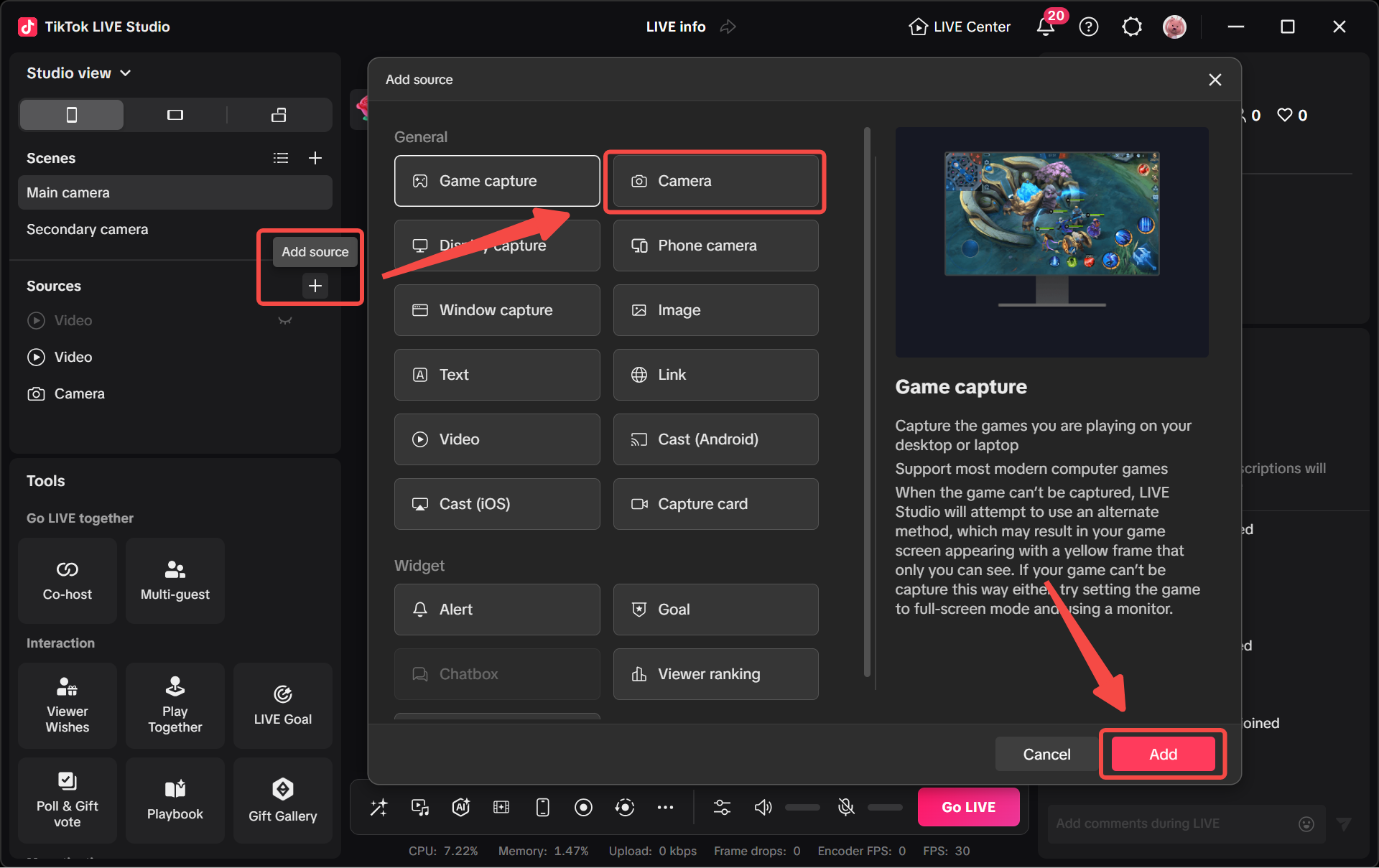
Bir Sahnenin İşlevi
Sahneler, yaratıcıların LIVE görünümünü oluşturduğu yerdir. Özellikle oyun dışı yaratıcılar için sahneler, efektler ve kaynakların kombinasyonlarıyla LIVE içeriğini göstermek üzere tasarlanmıştır.
Bir sahneyi bir düzen kabı olarak düşünebilirsiniz. İzleyicilerin belirli bir anda görmesini istediğiniz görsel düzeni içerir.
Birkaç sahne türü mevcuttur:
- General
- Chat
- Fill to Screen
- Dual Camera
- Blank
Her biri biraz farklı bir kullanım sunar.
Ana Sahne Türleri
General
General sahnesi kamera yakalama, ekran yakalama, hedefler ve uyarılar gibi yaygın kaynakları içerir. Birçok yaratıcı için en güvenli varsayılandır.
Chat
Chat sahnesi yalnızca kamerayı ve hedefi gösterir. Kişi ve izleyici etkileşimi ana odak olduğunda iyi çalışır.
Fill to Screen
Bu sahne ekran yakalamalarını, kameraları, hedefleri ve uyarıları daha temiz tam ekran stilinde vurgular.
Dual Camera
Bu sahne iki kamerayı gösterir. İkinci cihaz görünümü veya ek açı isteyen yaratıcılar için kullanışlıdır.
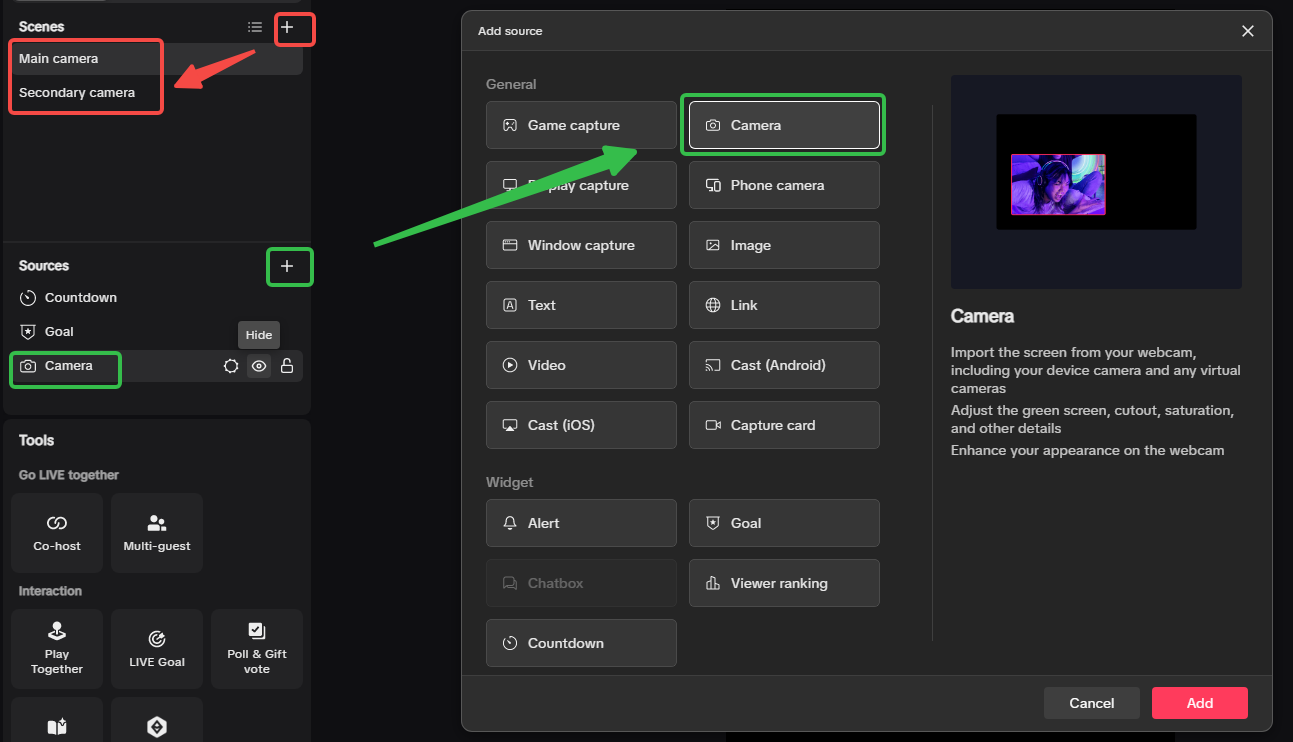
Blank
Blank sahnesi boş bir tuvalle başlar, böylece düzeni sıfırdan kendiniz oluşturabilirsiniz.
Bir Kaynağın İşlevi
Sahne düzen kabıysa, kaynak içine yerleştirdiğiniz içerik öğesidir.
Bir sahneye en fazla 20 kaynak ekleyebilirsiniz. Bu, sistemi tamamen açık uçlu yapmadan yaratıcılara büyük esneklik sağlar.
Temel fikir:
- sahne oluştur veya seç
- o an için gerekli kaynakları ekle
- önizlemede görsel olarak düzenle
- içerik değiştiğinde sahneleri değiştir
En Önemli Kaynak Türleri
Geniş bir kaynak türü yelpazesi mevcuttur. Başlangıç için en önemlileri:
Camera
Kamera kaynağı kameranızın görüntüsünü yakalar ve LIVE önizlemesine yerleştirir. Kaynak konumlandırma, döndürme ve çevirmeyi destekler. Birden fazla kamera arasında geçiş yapabilir ve pozlama, kontrast ve denge gibi ayarları da ayarlayabilirsiniz.
Display Capture
Display Capture tüm masaüstünüzü gösterir. Eğitimler, sunumlar ve genel ekran paylaşımı için kullanışlıdır.
Window Capture
Window Capture tam masaüstü yerine yalnızca bir uygulama penceresini gösterir. Kullandığınızda pencere simge durumuna küçültülmüş olmamalıdır.
Game Capture
Game Capture, oyun desteklediğinde masaüstü yakalamadan daha yüksek video çözünürlüğünde oyun akışını yakalamak içindir. Belirli bir oyun için çalışmazsa Display Capture veya Window Capture deneyin.
Phone Camera
Telefon kamerasını Wi-Fi veya USB kablosuyla bağlayabilirsiniz. LIVE Studio'yu açın, QR kodunu tarayın, telefonu bağlayın ve ardından kaynak olarak ekleyin.
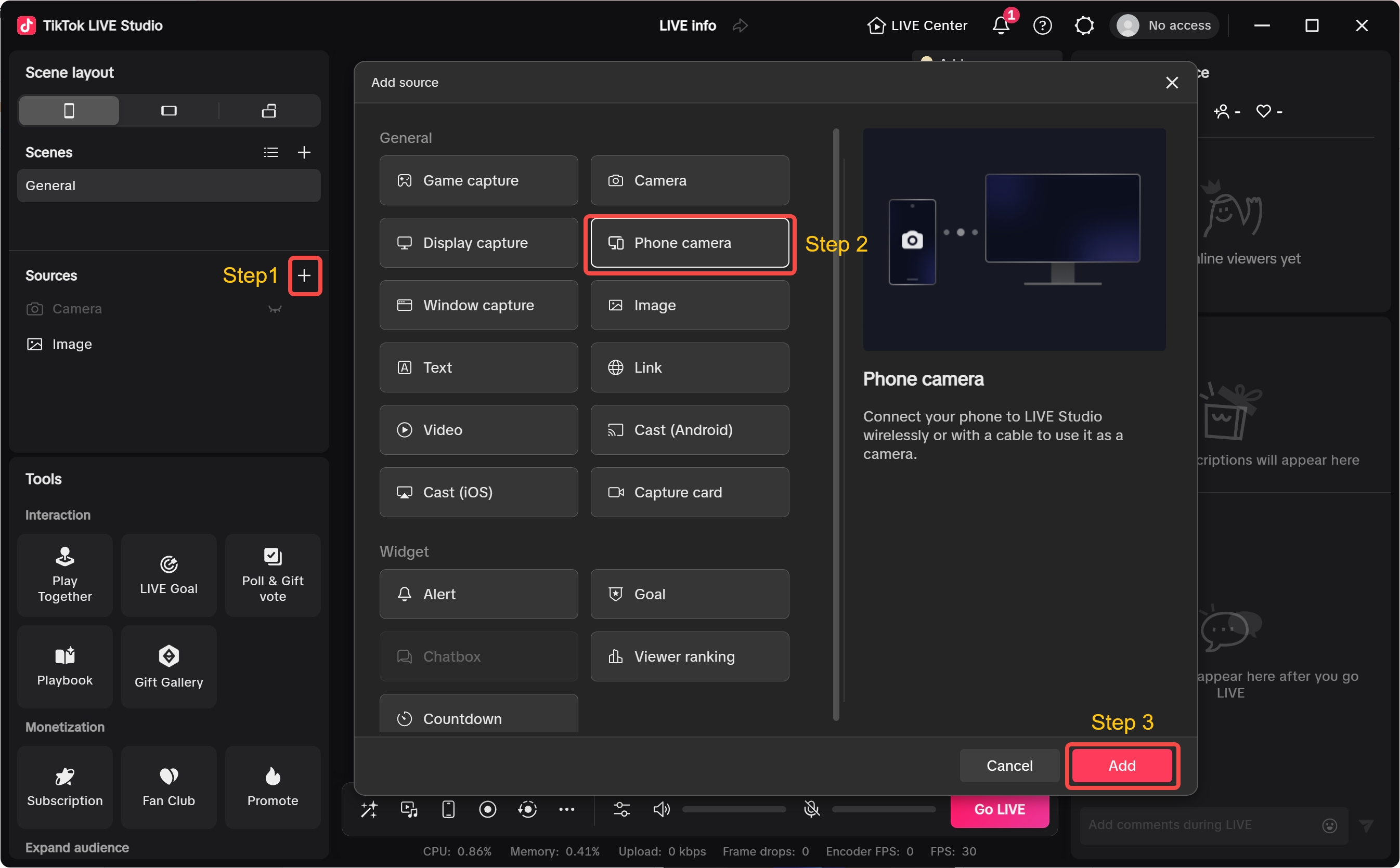
Üretimi İyileştiren Ek Kaynaklar
Temeller yerindeyken, daha fazla kaynak türü daha zengin yayınlar oluşturmaya yardımcı olabilir:
- Image source özel görüntüler için
- Text source ekranda metin için
- Link source özelleştirilmiş bağlantılar için
- Video source özel videolar için
- Cast WLAN üzerinden mobil ekran göstermek için
- Capture card kart tarafından yakalanan harici video ve ses için
- Alert takipçi, hediye veya abonelik etkinlikleri için
- Goal takipçi veya hediye hedefleri göstermek için
- Chatbox yorumlar ve bildirimler için
- Viewer ranking en iyi katkıda bulunanları vurgulamak için
- Countdown yayın içinde zamanlanmış beklenti eklemek için
Bu yüzden sahneler ve kaynaklar bu kadar merkezidir: basit bir yayını daha yapılandırılmış bir izleme deneyimine dönüştürmenizi sağlarlar.
İlk Çalışan Sahneyi Nasıl Oluşturursunuz
Başlangıç kurulumu için basit bir ilk sahne şöyle olabilir:
- General sahnesi oluştur
- Camera kaynağını ekle
- ekran içeriği gerekiyorsa Display Capture veya Window Capture ekle
- Text veya Goal yalnızca yayını net destekliyorsa ekle
- canlıya geçmeden önce düzeni önizle ve yerleşimi ayarla
Bu yaklaşım bir seferde çok fazla kaynak eklemekten daha iyidir. Basit çalışan bir düzenle başlayın, sonra yalnızca yayını desteklediğinde karmaşıklık ekleyin.
Çift kamera örneği sahneler ve kaynakların birlikte çalıştığını hatırlatır: farklı kamera açıları için ayrı sahneler oluşturabilir, sonra her sahnede kaynak kontrollerini kullanarak düzeni temiz ve değiştirmesi kolay tutabilirsiniz.
Sahne ve Kaynak Kullanımında En İyi Uygulamalar
Sahne tasarımını içerik moduna uydur
Çoğunlukla konuşuyorsanız genel veya sohbet odaklı düzen genellikle yeterlidir. Birden fazla kamera veya içerik türü gerekiyorsa her kullanım için ayrı sahneler oluşturun.
Kaynakları amaçlı tutun
LIVE Studio birçok kaynak türünü destekliyor diye her yayının hepsine ihtiyacı yoktur.
Sahne değişimini bilinçli kullanın
Sahneler, yayının net anlarına karşılık geldiğinde en faydalıdır:
- giriş
- ana konuşma görünümü
- ekran paylaşımı demo
- iki kamera bölümü
- kapanış veya harekete geçirici çağrı
Desteklenmeyen yakalama durumlarını erken test edin
Bazı oyunlar oyun yakalamayı desteklemez. Yayından önce her zaman display capture veya window capture gibi yedek seçenekleri test edin.
Özet
Sahneler ve kaynaklar TikTok LIVE Studio'nun temel yapı taşlarıdır. Sahneler izleyicilerin gördüğü düzeni kontrol eder; kaynaklar bu düzene yerleştirilen kamera akışları, ekran yakalamaları, widget'lar ve medya öğeleridir.
Bu sistemi iyi öğrenirseniz, ürünü bunaltıcı hissettirmeden temel tek kamera LIVE'dan daha bilinçli bir masaüstü üretim iş akışına geçebilirsiniz.
Sırada Ne Var?
Çift kamera kurulumu ve önizleme, kayıt, sohbet ve kısayollar ile stream'inizi daha akıcı çalıştırmaya geçin.