Szenen und Quellen in TikTok LIVE Studio nutzen
2026-03-07
Szenen und Quellen in TikTok LIVE Studio nutzen
Szenen und Quellen sind die Grundlage für einen Desktop-Stream in TikTok LIVE Studio. Wenn du dieses System verstehst, kannst du über eine einzelne Kameraeinstellung hinausgehen und Layouts erstellen, die zu deinem Content passen – ob du plauderst, den Bildschirm zeigst, Gameplay streamst oder mehrere visuelle Elemente kombinierst.
Szenen definieren, wie dein LIVE aufgebaut ist; Quellen sind die Bausteine, die du in diesen Szenen platzierst.
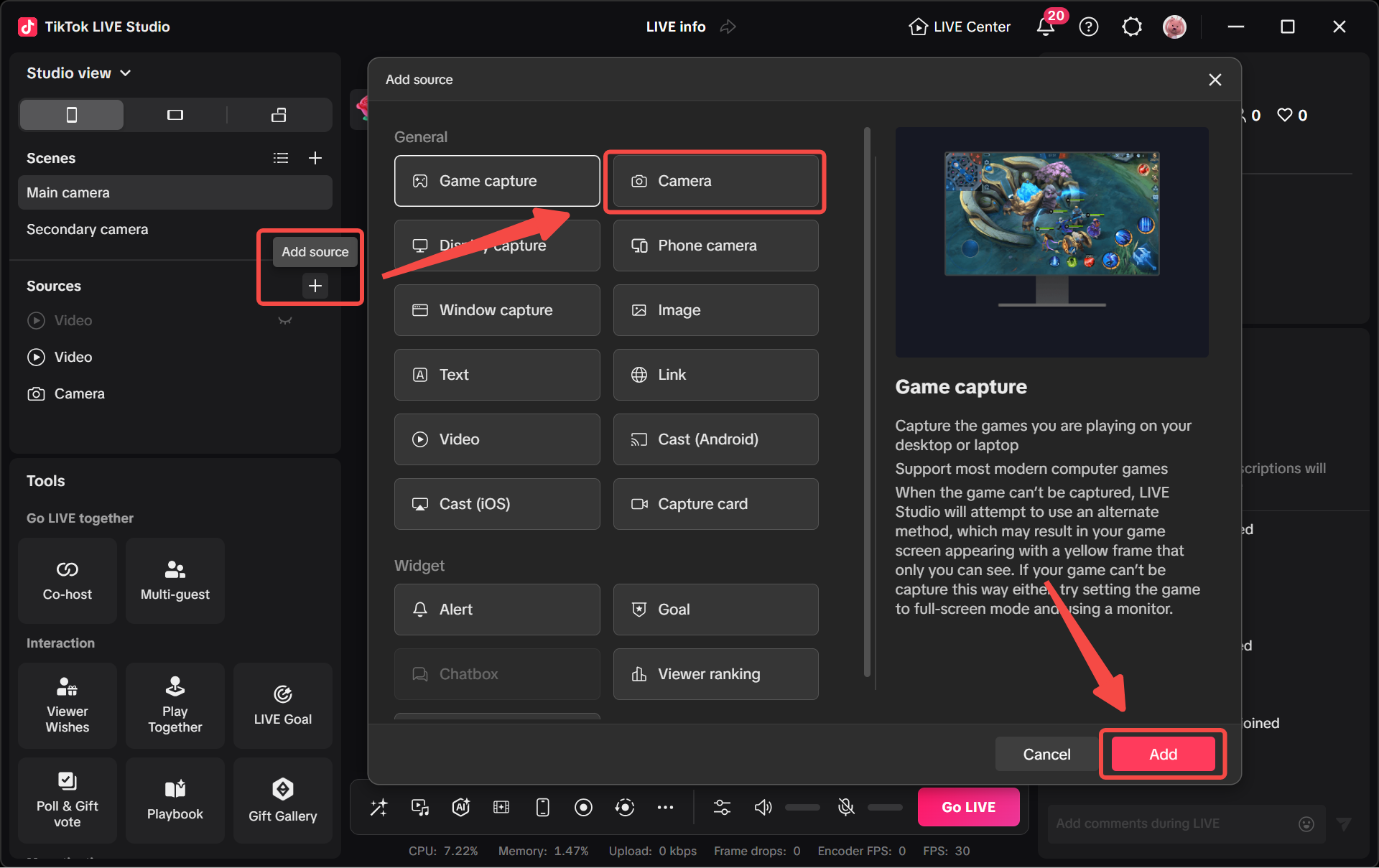
Was eine Szene macht
Szenen sind der Ort, an dem Creator die LIVE-Ansicht aufbauen. Besonders für Nicht-Gaming-Creator sind Szenen dafür gedacht, LIVE-Inhalte mit Effekten und Quellen zu kombinieren.
Du kannst dir eine Szene als Layout-Container vorstellen. Sie enthält die visuelle Anordnung, die Zuschauer zu einem bestimmten Zeitpunkt sehen sollen.
Es gibt mehrere Szenentypen:
- General
- Chat
- Fill to Screen
- Dual Camera
- Blank
Jeder erfüllt einen etwas anderen Zweck.
Die wichtigsten Szenentypen
General
Die General-Szene enthält gängige Quellen wie Kamera-Capture, Display-Capture, Goals und Alerts. Für viele Creator ist sie die sicherste Standardoption.
Chat
Die Chat-Szene zeigt nur Kamera und Goal. Sie eignet sich, wenn Person und Zuschauerinteraktion im Mittelpunkt stehen.
Fill to Screen
Diese Szene betont Display-Captures, Kameras, Goals und Alerts in einem klaren Vollbild-Stil.
Dual Camera
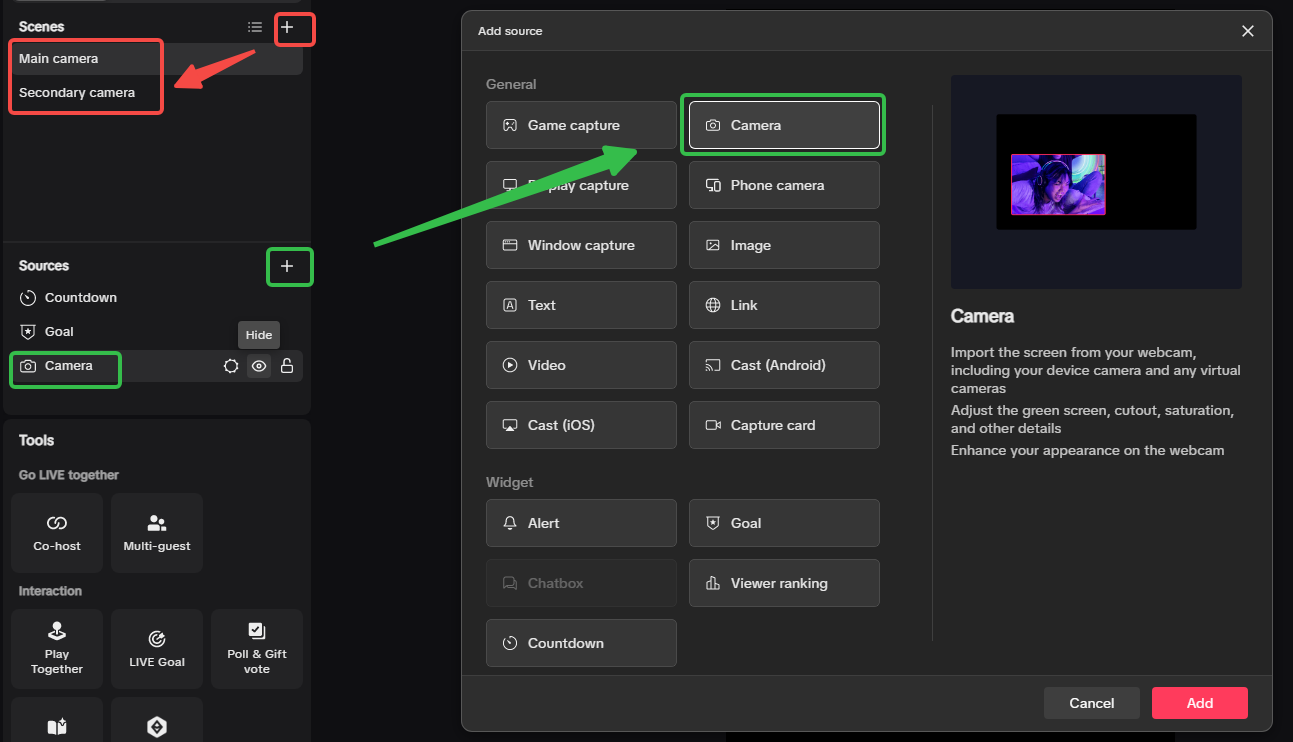
Diese Szene zeigt zwei Kameras. Sie ist nützlich für Creator, die eine zweite Geräteansicht oder einen zusätzlichen Winkel brauchen.
Blank
Eine Blank-Szene startet mit einer leeren Leinwand, sodass du das Layout selbst von Grund auf aufbauen kannst.
Was eine Quelle macht
Wenn eine Szene der Layout-Container ist, ist eine Quelle das Inhaltselement, das du darin platzierst.
Du kannst bis zu 20 Quellen pro Szene hinzufügen. Das gibt Creator viel Flexibilität, ohne das System völlig offen zu lassen.
Die Kernidee:
- Szene erstellen oder auswählen
- die nötigen Quellen für diesen Moment hinzufügen
- sie visuell in der Vorschau anordnen
- Szenen wechseln, wenn sich der Content ändert
Die wichtigsten Quelltypen
Es gibt viele Quelltypen. Für Einsteiger sind diese am wichtigsten:
Camera
Die Kamera-Quelle erfasst dein Kamerabild und platziert es in der LIVE-Vorschau. Die Quelle unterstützt Positionierung, Rotation und Spiegeln. Du kannst auch zwischen mehreren Kameras wechseln und Einstellungen wie Belichtung, Kontrast und Weißabgleich anpassen.
Display Capture
Display Capture zeigt deinen gesamten Desktop. Nützlich für Tutorials, Präsentationen und allgemeines Screen-Sharing.
Window Capture
Window Capture zeigt nur ein Anwendungsfenster statt des gesamten Desktops. Das Fenster sollte nicht minimiert sein, wenn du es nutzt.
Game Capture
Game Capture dient dazu, Gameplay in höherer Auflösung als Desktop-Capture zu erfassen, wenn das Spiel es unterstützt. Wenn es bei einem bestimmten Spiel nicht funktioniert, probiere Display Capture oder Window Capture.
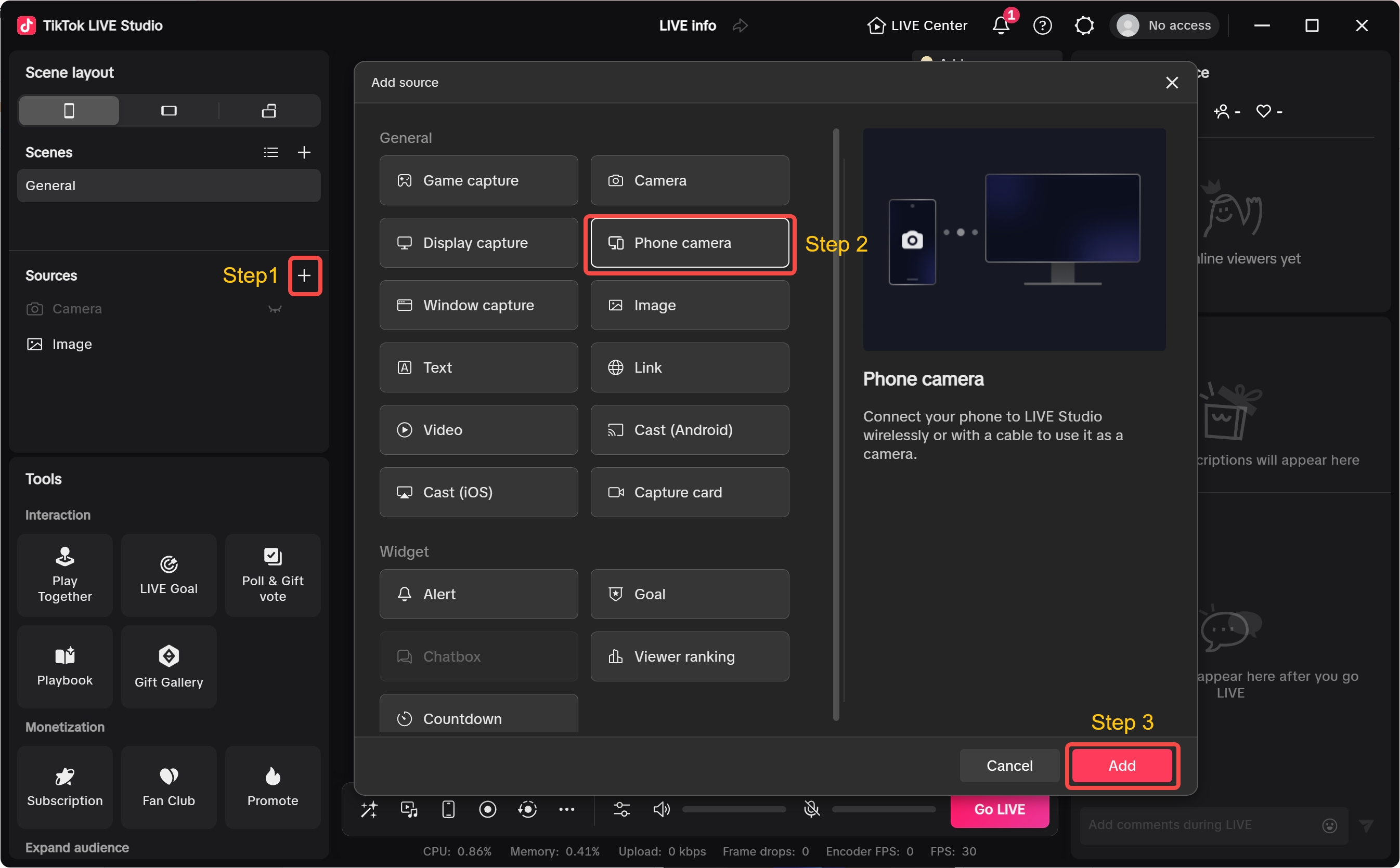
Phone Camera
Du kannst eine Handykamera per WLAN oder USB-Kabel verbinden. Öffne LIVE Studio, scanne den QR-Code, verbinde das Handy und füge es dann als Quelle hinzu.
Zusätzliche Quellen für bessere Produktion
Wenn die Basics stehen, helfen weitere Quelltypen beim Aufbau reicherer Streams:
- Image source für eigene Bilder
- Text source für On-Screen-Text
- Link source für angepasste Links
- Video source für eigene Videos
- Cast zum Anzeigen eines Mobilbildschirms per WLAN
- Capture card für externes Video und Audio über die Karte
- Alert für Follower-, Gift- oder Subscription-Events
- Goal für Follower- oder Gift-Ziele
- Chatbox für Kommentare und Benachrichtigungen
- Viewer ranking für Top-Beiträger
- Countdown für zeitgesteuerte Spannung im Stream
Deshalb sind Szenen und Quellen so zentral: Sie verwandeln einen einfachen Stream in ein strukturierteres Erlebnis.
Erste funktionierende Szene aufbauen
Für Einsteiger kann eine erste einfache Szene so aussehen:
- General-Szene erstellen
- Camera-Quelle hinzufügen
- Display Capture oder Window Capture hinzufügen, wenn Bildschirminhalt nötig ist
- Text oder Goal nur hinzufügen, wenn sie den Stream klar unterstützen
- Layout in der Vorschau prüfen und Platzierung anpassen, bevor du live gehst
Dieser Ansatz ist besser, als zu viele Quellen auf einmal hinzuzufügen. Starte mit einem einfachen funktionierenden Layout und steigere die Komplexität nur, wenn es dem Stream dient.
Das Dual-Camera-Beispiel zeigt: Szenen und Quellen arbeiten zusammen. Du kannst separate Szenen für verschiedene Kamerawinkel erstellen und die Quellen-Steuerung in jeder Szene nutzen, um das Layout übersichtlich und leicht wechselbar zu halten.
Best Practices für Szenen und Quellen
Szenendesign an Content-Modus anpassen
Wenn du hauptsächlich redest, reicht meist ein General- oder Chat-Layout. Bei mehreren Kameras oder Content-Typen baue separate Szenen für jeden Anwendungsfall.
Quellen zielgerichtet einsetzen
Nur weil LIVE Studio viele Quelltypen unterstützt, braucht nicht jeder Stream alle.
Szenenwechsel bewusst nutzen
Szenen sind am nützlichsten, wenn sie klaren Momenten im Stream entsprechen, z. B.:
- Intro
- Haupt-Talking-Ansicht
- Screen-Share-Demo
- Zwei-Kamera-Segment
- Ende oder Call-to-Action
Nicht unterstützte Capture-Fälle früh testen
Manche Spiele unterstützen Game Capture nicht. Teste Fallback-Optionen wie Display Capture oder Window Capture vor dem Stream.
Zusammenfassung
Szenen und Quellen sind die zentralen Bausteine von TikTok LIVE Studio. Szenen steuern das Layout dessen, was Zuschauer sehen; Quellen sind die Kamerabilder, Screen-Captures, Widgets und Medienelemente in diesem Layout.
Wenn du dieses System gut beherrschst, kannst du von einem einfachen Ein-Kamera-LIVE zu einem bewussteren Desktop-Produktionsworkflow wechseln, ohne das Produkt überwältigend wirken zu lassen.
Was du als Nächstes lernen solltest
Nach Szenen und Quellen kannst du Dual-Camera und Phone-Camera-Setup vertiefen oder Chat, Recording, Preview und Hotkeys nutzen, um den Stream flüssiger zu steuern.
Was du als Nächstes lernen solltest
Nach Szenen und Quellen lohnt sich: Dual-Camera-Setup und Smartphone-Kamera sowie Chat, Recording, Preview und Hotkeys.