Cómo usar escenas y fuentes en TikTok LIVE Studio
2026-03-07
Cómo usar escenas y fuentes en TikTok LIVE Studio
Las escenas y fuentes son la base para crear un stream de escritorio en TikTok LIVE Studio. Si entiendes este sistema, puedes ir más allá de un solo feed de cámara y crear diseños que encajen con tu tipo de contenido: charla, pantalla compartida, gameplay o combinación de varios elementos visuales.
Las escenas definen cómo se organiza tu LIVE, y las fuentes son los elementos que colocas dentro de esas escenas.
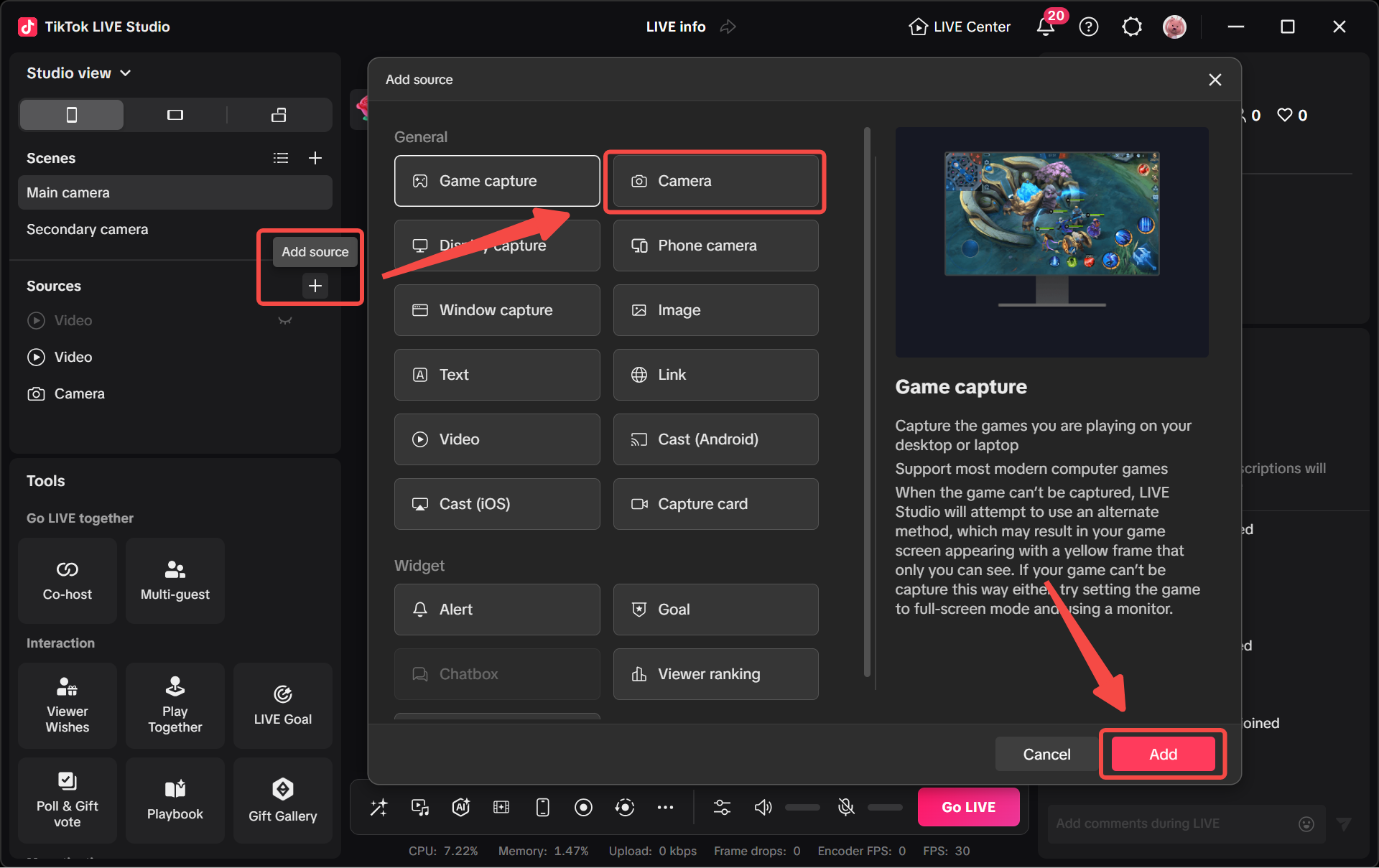
Qué hace una escena
Las escenas son donde los creadores construyen la vista LIVE. Para creadores no gaming en particular, las escenas están pensadas para mostrar contenido LIVE combinando efectos y fuentes.
Puedes pensar en una escena como un contenedor de diseño. Contiene la disposición visual que quieres que los espectadores vean en un momento dado.
Hay varios tipos de escenas:
- General
- Chat
- Fill to Screen
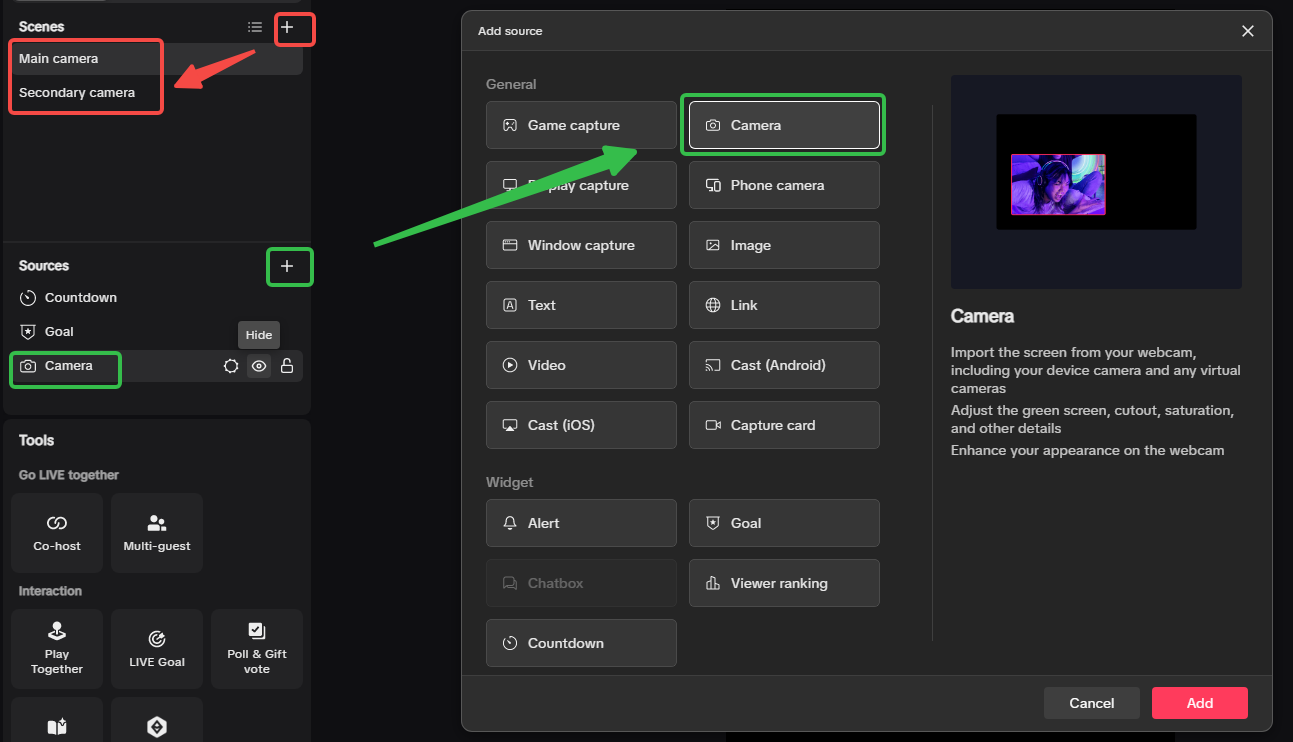
- Dual Camera
- Blank
Cada una sirve un uso ligeramente distinto.
Los principales tipos de escenas
General
La escena General incluye fuentes comunes como captura de cámara, captura de pantalla, metas y alertas. Es el valor por defecto más seguro para muchos creadores.
Chat
La escena Chat muestra solo la cámara y la meta. Funciona bien cuando la persona y la interacción con la audiencia son el foco principal.
Fill to Screen
Esta escena enfatiza capturas de pantalla, cámaras, metas y alertas en un estilo de pantalla completa más limpio.
Dual Camera
Esta escena muestra dos cámaras. Es útil para creadores que quieren una vista de segundo dispositivo o un ángulo adicional.
Blank
Una escena Blank empieza con un lienzo vacío para que puedas construir el diseño desde cero.
Qué hace una fuente
Si una escena es el contenedor de diseño, una fuente es el elemento de contenido que colocas dentro.
Puedes añadir hasta 20 fuentes por escena. Eso da mucha flexibilidad sin hacer el sistema completamente abierto.
La idea central:
- crear o elegir una escena
- añadir las fuentes necesarias para ese momento
- organizarlas visualmente en la vista previa
- cambiar de escena cuando cambie el contenido
Los tipos de fuentes más importantes
Hay una amplia gama de tipos de fuentes. Los más importantes para principiantes son:
Camera
La fuente cámara captura la imagen de tu cámara y la coloca en la vista previa LIVE. La fuente soporta posición, rotación y volteo. También puedes cambiar entre varias cámaras y ajustar exposición, contraste y balance.
Display Capture
Display Capture muestra todo tu escritorio. Útil para tutoriales, presentaciones y compartición de pantalla general.
Window Capture
Window Capture muestra solo una ventana de aplicación en lugar del escritorio completo. La ventana no debe estar minimizada cuando la uses.
Game Capture
Game Capture está pensado para capturar gameplay a mayor resolución de vídeo que la captura de escritorio cuando el juego lo soporta. Si no funciona para un juego concreto, prueba Display Capture o Window Capture.
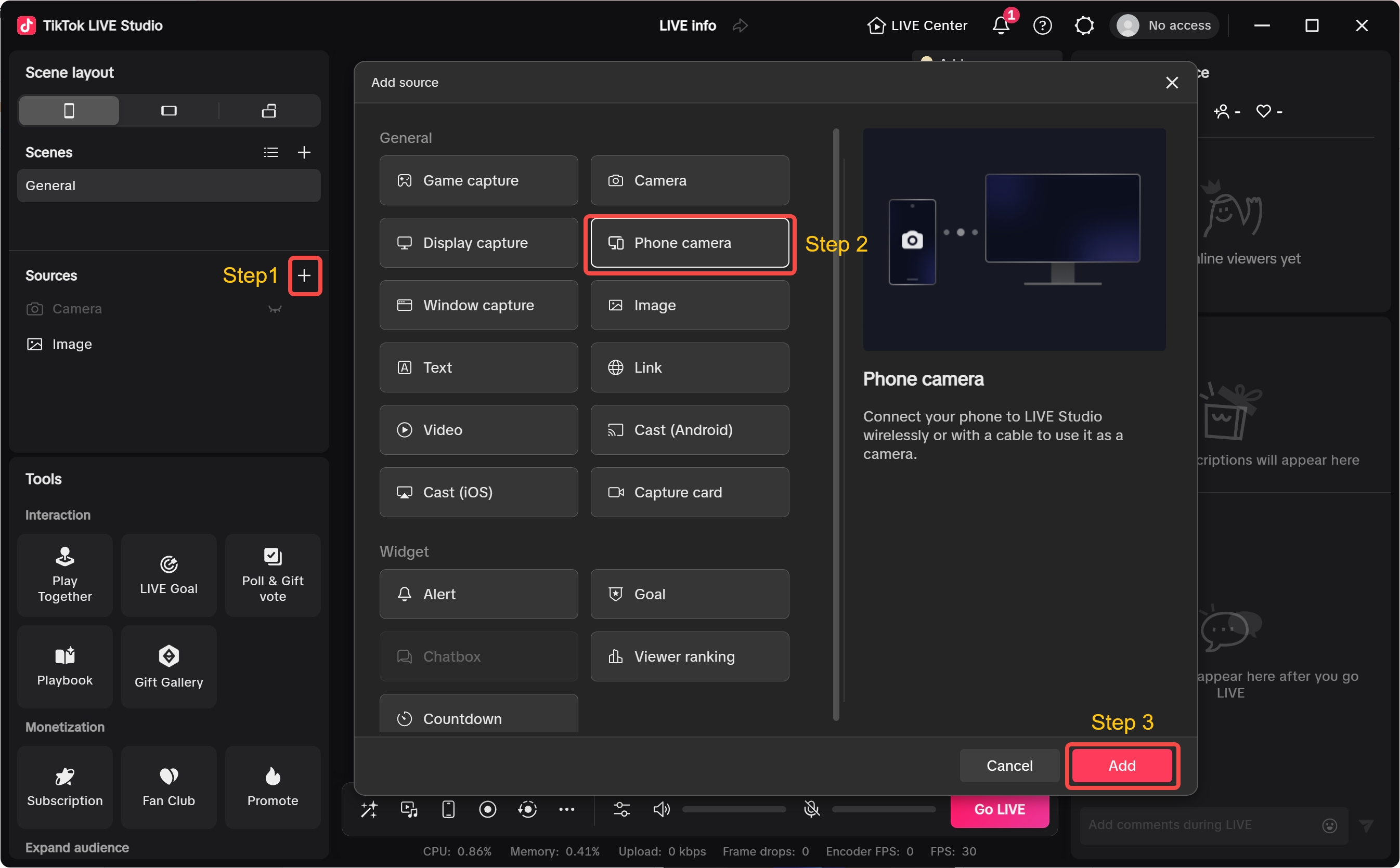
Phone Camera
Puedes conectar una cámara de teléfono por Wi-Fi o cable USB. Abre LIVE Studio, escanea el código QR, conecta el teléfono y luego añádelo como fuente.
Fuentes adicionales que mejoran la producción
Una vez en su sitio las bases, más tipos de fuentes pueden enriquecer tus streams:
- Image source para imágenes personalizadas
- Text source para texto en pantalla
- Link source para enlaces personalizados
- Video source para vídeos personalizados
- Cast para mostrar una pantalla móvil por WLAN
- Capture card para vídeo y audio externos capturados por la tarjeta
- Alert para eventos de follower, gift o suscripción
- Goal para metas de follower o gift
- Chatbox para comentarios y notificaciones
- Viewer ranking para destacar los principales contribuidores
- Countdown para añadir anticipación cronometrada en el stream
Por eso las escenas y fuentes son tan centrales: permiten convertir un stream simple en una experiencia de visionado más estructurada.
Cómo construir una primera escena que funcione
Para una configuración principiante, una primera escena simple puede ser:
- crear una escena General
- añadir tu fuente Camera
- añadir Display Capture o Window Capture si necesitas contenido de pantalla
- añadir Text o Goal solo si apoyan claramente el stream
- previsualizar el diseño y ajustar la colocación antes de ir en vivo
Este enfoque es mejor que añadir demasiadas fuentes a la vez. Empieza con un diseño simple que funcione, luego añade complejidad solo cuando apoye el stream.
El ejemplo dual-camera recuerda que escenas y fuentes funcionan juntas: puedes crear escenas separadas para distintos ángulos de cámara, luego usar los controles de fuente en cada escena para mantener el diseño limpio y fácil de cambiar.
Buenas prácticas para escenas y fuentes
Adaptar el diseño de escena al modo de contenido
Si hablas sobre todo, un diseño general o centrado en chat suele bastar. Si necesitas varias cámaras o tipos de contenido, crea escenas separadas para cada caso.
Mantener las fuentes con propósito
Que LIVE Studio soporte muchos tipos de fuentes no significa que cada stream necesite todos.
Usar el cambio de escena con intención
Las escenas son más útiles cuando se corresponden con momentos claros del stream, como:
- intro
- vista principal de charla
- demo de pantalla compartida
- segmento de dos cámaras
- cierre o call to action
Probar pronto los casos de captura no soportados
Algunos juegos no soportan game capture. Prueba siempre las opciones de respaldo como display capture o window capture antes del stream.
Resumen
Las escenas y fuentes son los bloques básicos de TikTok LIVE Studio. Las escenas controlan el diseño de lo que ven los espectadores; las fuentes son los feeds de cámara, capturas de pantalla, widgets y elementos de medios colocados en ese diseño.
Si dominas bien este sistema, puedes pasar de un LIVE básico de una cámara a un flujo de producción de escritorio más intencional sin que el producto resulte abrumador.
Qué aprender a continuación
Los siguientes temas te ayudan a profundizar: configurar doble cámara y cámara de móvil y chat, grabación, vista previa y atajos.