Cách sử dụng Scenes và Sources trong TikTok LIVE Studio
2026-03-07
Cách sử dụng Scenes và Sources trong TikTok LIVE Studio
Scenes và Sources là nền tảng để xây dựng stream desktop trong TikTok LIVE Studio. Nếu hiểu hệ thống này, bạn có thể vượt qua một feed camera đơn lẻ và bắt đầu tạo layout phù hợp với loại nội dung của mình: trò chuyện, chia sẻ màn hình, stream gameplay hoặc kết hợp nhiều yếu tố hình ảnh.
Scenes định nghĩa cách LIVE được tổ chức, Sources là các phần bạn đặt trong những scenes đó.
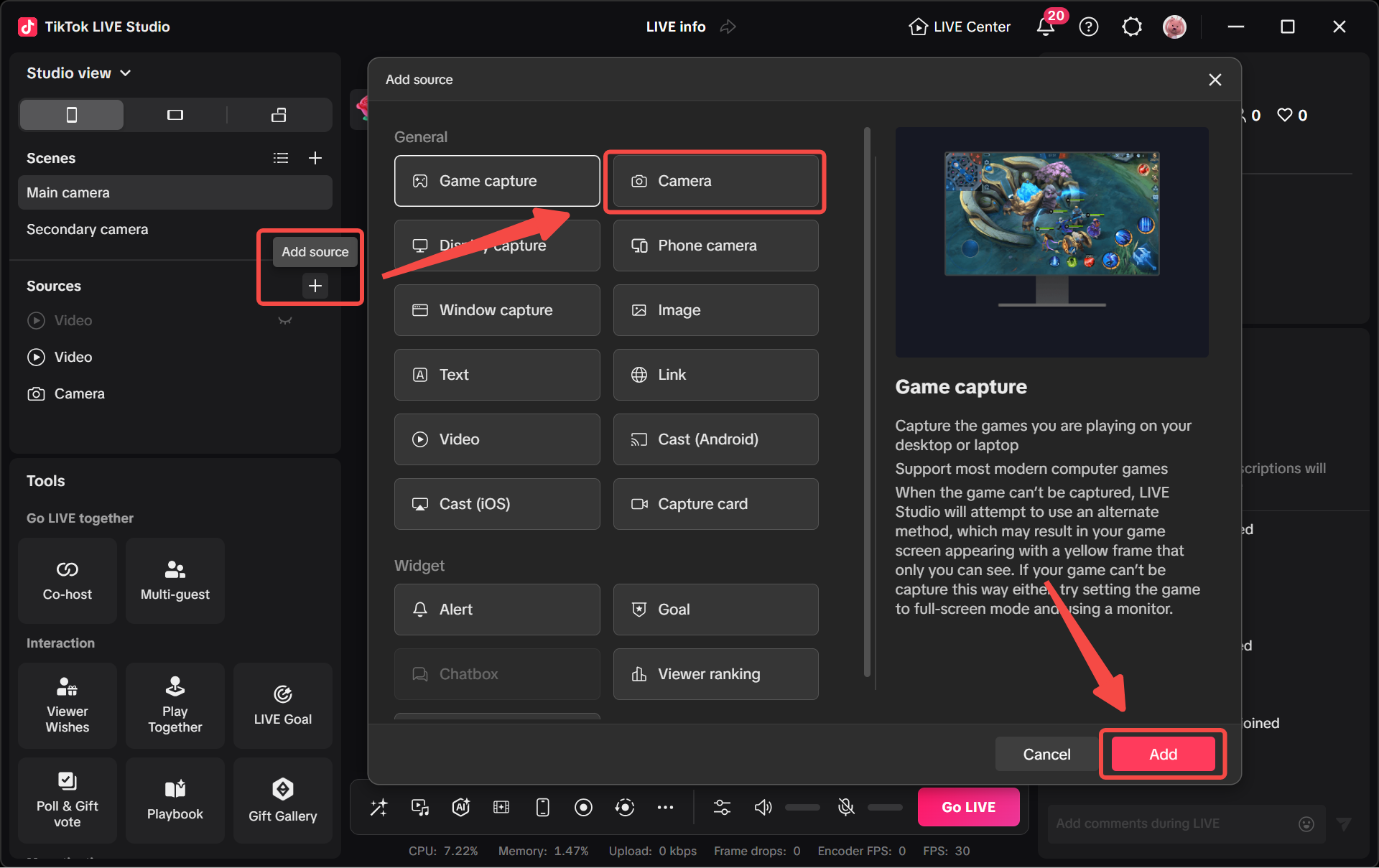
Scene làm gì
Scenes là nơi creator xây dựng view LIVE. Đặc biệt với creator không chơi game, scenes được thiết kế để hiển thị nội dung LIVE bằng cách kết hợp effects và sources.
Bạn có thể coi scene như một container layout. Nó chứa sắp xếp hình ảnh mà bạn muốn người xem thấy tại một thời điểm.
Có nhiều loại scene:
- General
- Chat
- Fill to Screen
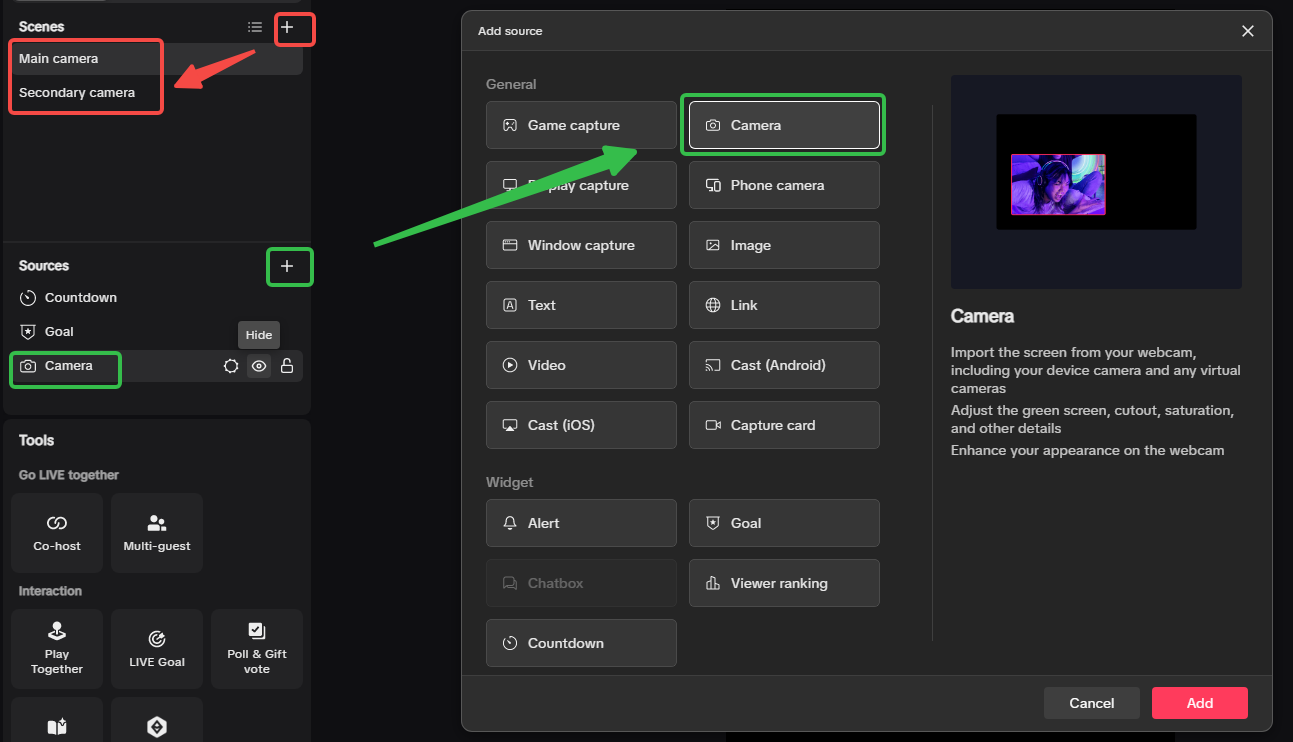
- Dual Camera
- Blank
Mỗi loại phục vụ một mục đích hơi khác nhau.
Các loại Scene chính
General
Scene General bao gồm các source phổ biến như camera capture, display capture, goals và alerts. Đây là mặc định an toàn nhất cho nhiều creator.
Chat
Scene Chat chỉ hiển thị camera và goal. Phù hợp khi người và tương tác khán giả là trọng tâm chính.
Fill to Screen
Scene này nhấn mạnh display captures, cameras, goals và alerts theo phong cách full-screen gọn gàng hơn.
Dual Camera
Scene này hiển thị hai camera. Hữu ích cho creator muốn view thiết bị thứ hai hoặc góc bổ sung.
Blank
Scene Blank bắt đầu với canvas trống để bạn tự xây dựng layout từ đầu.
Source làm gì
Nếu scene là container layout thì source là phần tử nội dung bạn đặt bên trong.
Bạn có thể thêm tối đa 20 sources vào một scene. Điều này cho creator nhiều linh hoạt mà không khiến hệ thống hoàn toàn mở.
Ý tưởng cốt lõi:
- tạo hoặc chọn scene
- thêm các sources cần thiết cho khoảnh khắc đó
- sắp xếp chúng trực quan trong preview
- chuyển scene khi nội dung thay đổi
Các loại Source quan trọng nhất
Có nhiều loại source. Với người mới, quan trọng nhất là:
Camera
Source camera chụp hình ảnh camera và đặt vào LIVE preview. Source hỗ trợ vị trí, xoay và lật. Bạn cũng có thể chuyển giữa nhiều camera và điều chỉnh exposure, contrast, balance.
Display Capture
Display capture hiển thị toàn bộ desktop. Hữu ích cho hướng dẫn, thuyết trình và chia sẻ màn hình chung.
Window Capture
Window capture chỉ hiển thị một cửa sổ ứng dụng thay vì toàn bộ desktop. Cửa sổ không nên bị thu nhỏ khi bạn sử dụng.
Game Capture
Game capture dùng để chụp gameplay ở độ phân giải video cao hơn desktop capture khi game hỗ trợ. Nếu không hoạt động với game cụ thể, thử display capture hoặc window capture.
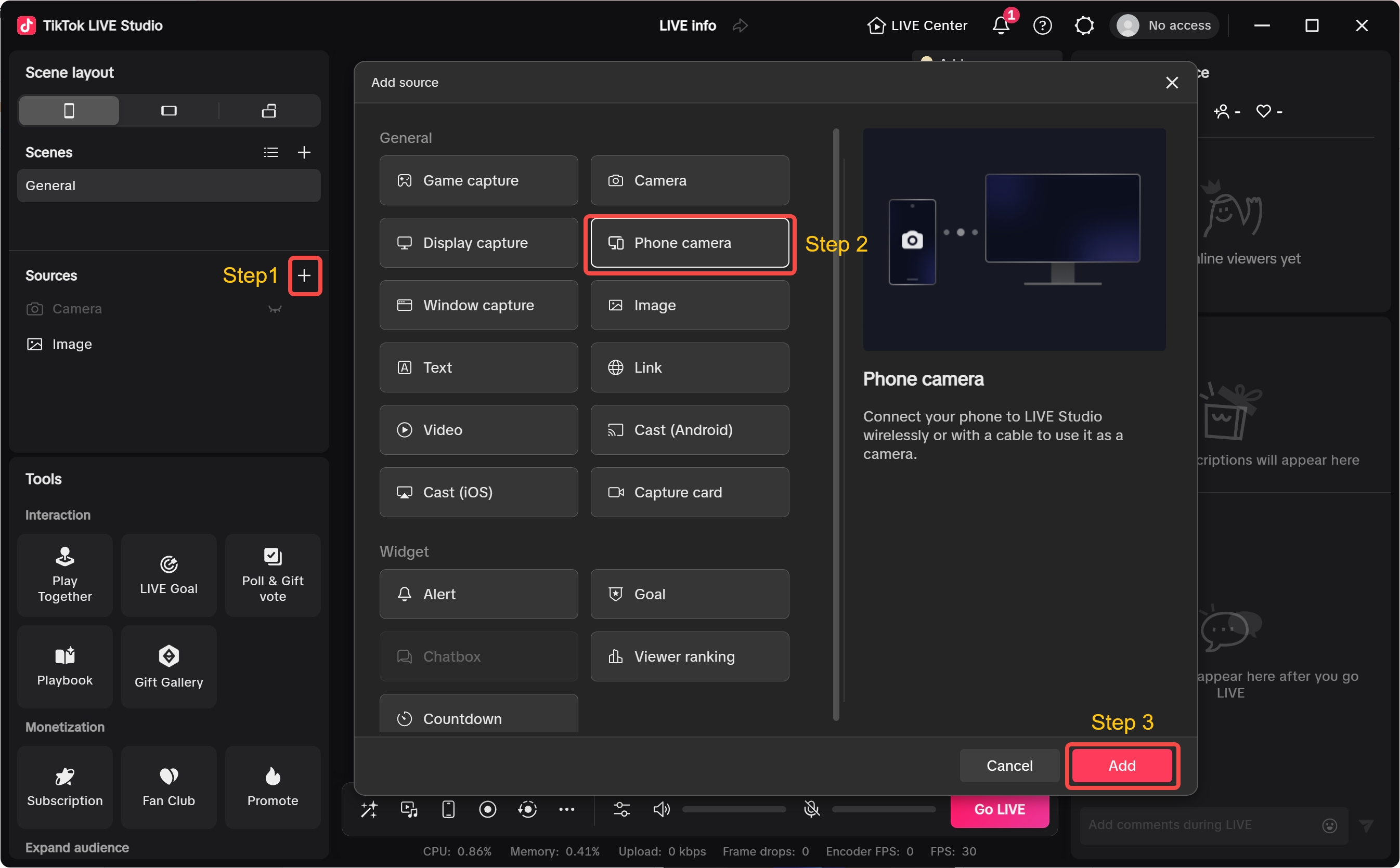
Phone Camera
Bạn có thể kết nối camera điện thoại qua Wi-Fi hoặc cáp USB. Mở LIVE Studio, quét mã QR, kết nối điện thoại rồi thêm làm source.
Các Source bổ sung cải thiện sản xuất
Khi đã có nền tảng, thêm loại source có thể giúp xây dựng stream phong phú hơn:
- Image source cho hình ảnh tùy chỉnh
- Text source cho văn bản trên màn hình
- Link source cho liên kết tùy chỉnh
- Video source cho video tùy chỉnh
- Cast để hiển thị màn hình di động qua WLAN
- Capture card cho video và âm thanh ngoài được capture bởi card
- Alert cho sự kiện follower, gift hoặc subscription
- Goal để hiển thị mục tiêu follower hoặc gift
- Chatbox cho bình luận và thông báo
- Viewer ranking để làm nổi bật người đóng góp hàng đầu
- Countdown để thêm sự chờ đợi có thời gian trong stream
Đó là lý do scenes và sources rất quan trọng: chúng biến stream đơn giản thành trải nghiệm xem có cấu trúc hơn.
Cách xây dựng Scene đầu tiên hoạt động
Với thiết lập người mới, scene đầu tiên đơn giản có thể như sau:
- tạo scene General
- thêm source Camera
- thêm Display Capture hoặc Window Capture nếu cần nội dung màn hình
- chỉ thêm Text hoặc Goal nếu chúng hỗ trợ rõ ràng stream
- xem trước layout và điều chỉnh vị trí trước khi live
Cách tiếp cận này tốt hơn việc thêm quá nhiều sources cùng lúc. Bắt đầu với layout đơn giản hoạt động, sau đó thêm độ phức tạp chỉ khi hỗ trợ stream.
Ví dụ dual-camera nhắc nhở rằng scenes và sources hoạt động cùng nhau: bạn có thể tạo các scene riêng cho các góc camera khác nhau, rồi dùng điều khiển source trong mỗi scene để giữ layout gọn và dễ chuyển đổi.
Thực hành tốt cho Scenes và Sources
Khớp thiết kế scene với chế độ nội dung
Nếu chủ yếu nói chuyện, layout general hoặc chat thường đủ. Nếu cần nhiều camera hoặc loại nội dung, tạo scene riêng cho từng trường hợp.
Giữ sources có mục đích
LIVE Studio hỗ trợ nhiều loại source không có nghĩa mọi stream đều cần tất cả.
Chuyển scene có chủ đích
Scenes hữu ích nhất khi tương ứng với các khoảnh khắc rõ ràng trong stream, như:
- intro
- view nói chuyện chính
- demo chia sẻ màn hình
- phân đoạn hai camera
- kết thúc hoặc call to action
Kiểm tra sớm các trường hợp capture không hỗ trợ
Một số game không hỗ trợ game capture. Luôn thử các tùy chọn dự phòng như display capture hoặc window capture trước stream.
Tóm tắt
Scenes và Sources là khối xây dựng cốt lõi của TikTok LIVE Studio. Scenes điều khiển layout những gì người xem thấy; Sources là feed camera, screen capture, widget và phần tử media đặt trong layout đó.
Nếu nắm vững hệ thống này, bạn có thể chuyển từ LIVE một camera cơ bản sang quy trình sản xuất desktop có chủ đích hơn mà không khiến sản phẩm quá tải.
Bước tiếp theo
Chuyển sang thiết lập dual camera và preview, recording, chat và phím tắt để vận hành stream mượt hơn.