Utiliser les scènes et sources dans TikTok LIVE Studio
2026-03-07
Utiliser les scènes et sources dans TikTok LIVE Studio
Les scènes et sources sont la base pour créer un stream desktop dans TikTok LIVE Studio. Si vous comprenez ce système, vous pouvez aller au-delà d'un simple flux caméra et créer des mises en page adaptées à votre type de contenu : discussion, partage d'écran, gameplay ou combinaison de plusieurs éléments visuels.
Les scènes définissent l'organisation de votre LIVE, et les sources sont les éléments que vous placez dans ces scènes.
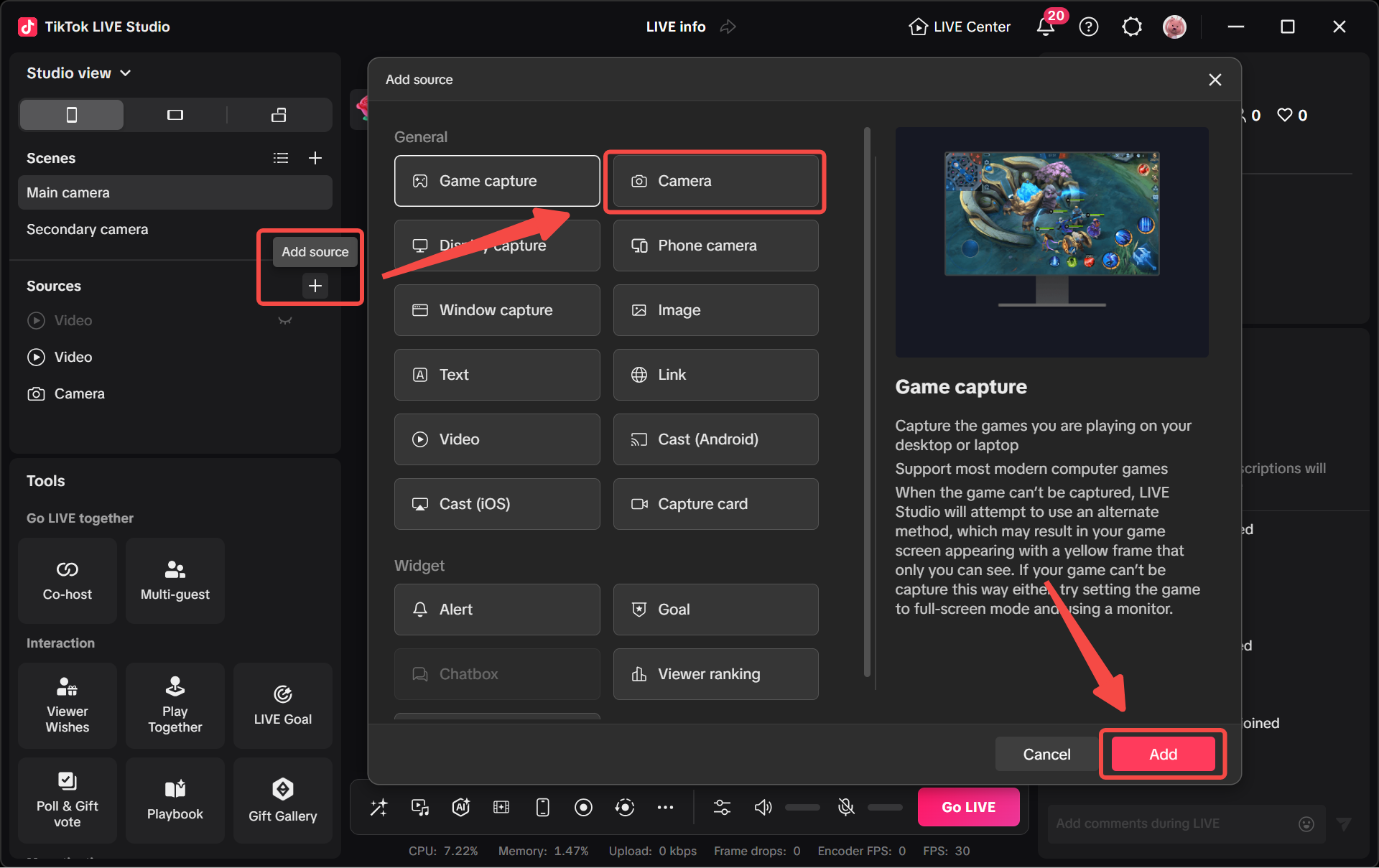
Rôle d'une scène
Les scènes sont l'endroit où les créateurs construisent la vue LIVE. Pour les créateurs non-gaming en particulier, les scènes sont conçues pour afficher le contenu LIVE en combinant effets et sources.
Une scène peut être vue comme un conteneur de mise en page. Elle contient l'arrangement visuel que vous voulez que les spectateurs voient à un moment donné.
Plusieurs types de scènes sont disponibles :
- General
- Chat
- Fill to Screen
- Dual Camera
- Blank
Chacun sert un cas d'usage légèrement différent.
Les principaux types de scènes
General
La scène General inclut des sources courantes comme la capture caméra, la capture d'écran, les objectifs et les alertes. C'est le défaut le plus sûr pour de nombreux créateurs.
Chat
La scène Chat affiche uniquement la caméra et l'objectif. Elle convient quand la personne et l'interaction avec le public sont au centre.
Fill to Screen
Cette scène met l'accent sur les captures d'écran, caméras, objectifs et alertes dans un style plein écran plus épuré.
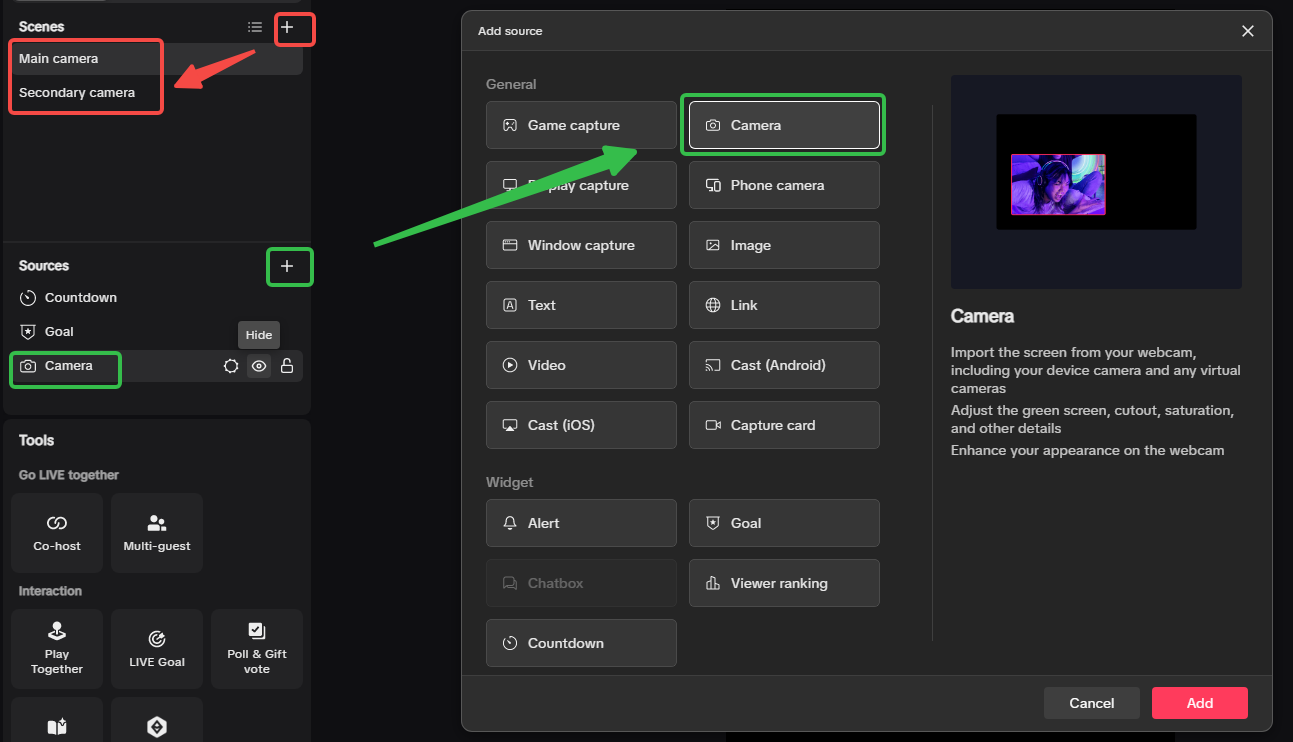
Dual Camera
Cette scène affiche deux caméras. Utile pour les créateurs qui veulent une vue secondaire ou un angle supplémentaire.
Blank
Une scène Blank commence avec une toile vide pour que vous puissiez construire la mise en page vous-même de zéro.
Rôle d'une source
Si une scène est le conteneur de mise en page, une source est l'élément de contenu que vous y placez.
Vous pouvez ajouter jusqu'à 20 sources par scène. Cela donne beaucoup de flexibilité sans rendre le système totalement ouvert.
L'idée centrale :
- créer ou choisir une scène
- ajouter les sources nécessaires pour ce moment
- les disposer visuellement dans l'aperçu
- changer de scène quand le contenu change
Les principaux types de sources
Il existe une large gamme de types de sources. Les plus importants pour les débutants sont :
Camera
La source caméra capture l'image de votre caméra et la place dans l'aperçu LIVE. La source prend en charge position, rotation et retournement. Vous pouvez aussi basculer entre plusieurs caméras et ajuster exposition, contraste et balance.
Display Capture
Display Capture affiche tout votre bureau. Utile pour tutoriels, présentations et partage d'écran général.
Window Capture
Window Capture affiche une seule fenêtre d'application au lieu du bureau complet. La fenêtre ne doit pas être minimisée quand vous l'utilisez.
Game Capture
Game Capture est destiné à capturer le gameplay en résolution vidéo plus élevée que la capture bureau quand le jeu le supporte. Si ça ne fonctionne pas pour un jeu donné, essayez Display Capture ou Window Capture.
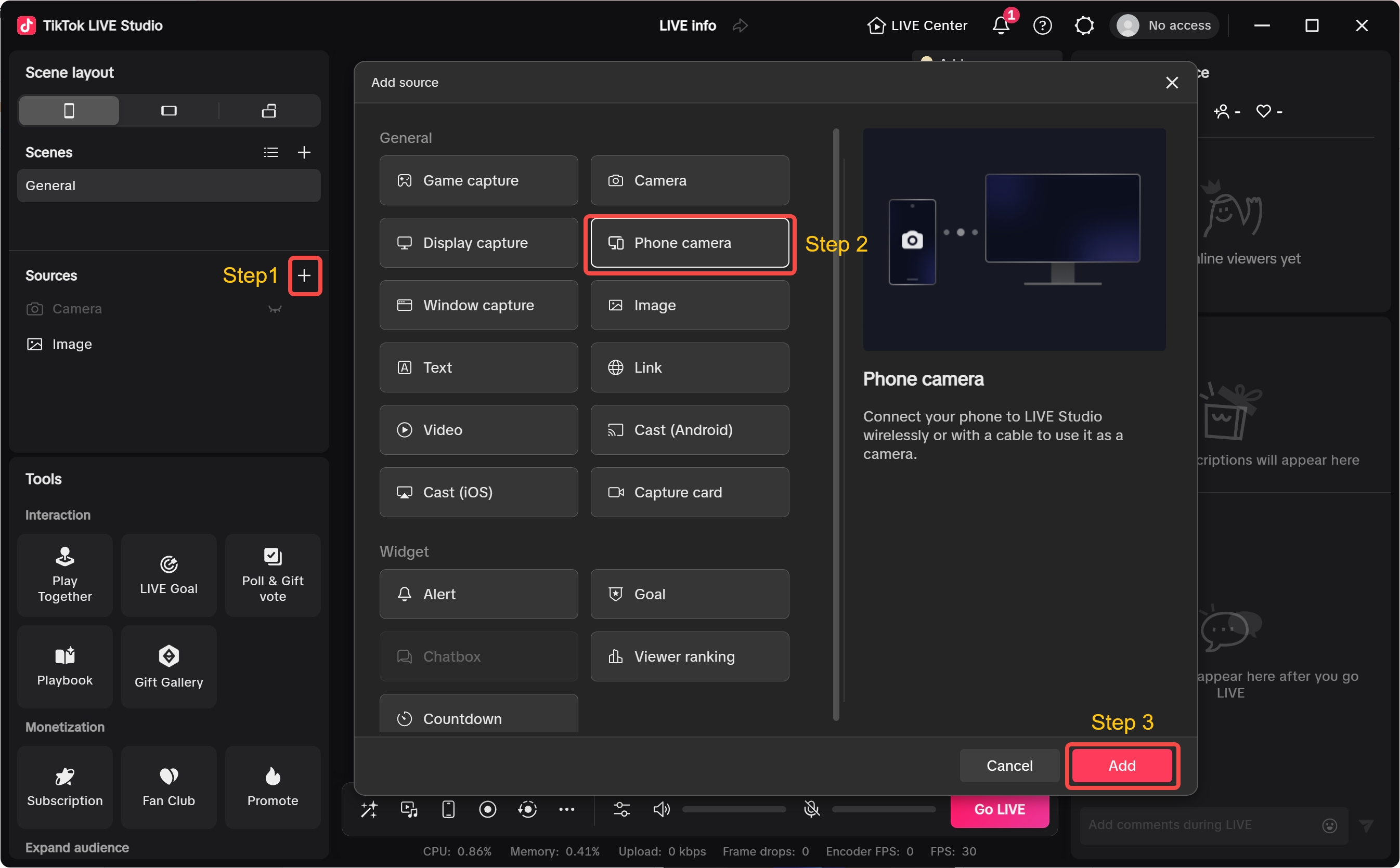
Phone Camera
Vous pouvez connecter une caméra de téléphone par Wi-Fi ou câble USB. Ouvrez LIVE Studio, scannez le QR code, connectez le téléphone, puis ajoutez-le comme source.
Sources supplémentaires pour améliorer la production
Une fois les bases en place, d'autres types de sources peuvent enrichir vos streams :
- Image source pour images personnalisées
- Text source pour texte à l'écran
- Link source pour liens personnalisés
- Video source pour vidéos personnalisées
- Cast pour afficher un écran mobile via WLAN
- Capture card pour vidéo et audio externes capturés par la carte
- Alert pour événements follower, gift ou abonnement
- Goal pour objectifs follower ou gift
- Chatbox pour commentaires et notifications
- Viewer ranking pour mettre en avant les contributeurs
- Countdown pour anticiper un moment dans le stream
C'est pourquoi les scènes et sources sont si centrales : elles transforment un stream simple en une expérience de visionnage plus structurée.
Créer une première scène fonctionnelle
Pour une configuration débutant, une première scène simple peut ressembler à ceci :
- créer une scène General
- ajouter votre source Camera
- ajouter Display Capture ou Window Capture si vous avez besoin de contenu écran
- ajouter Text ou Goal seulement s'ils soutiennent clairement le stream
- prévisualiser la mise en page et ajuster le placement avant de passer en LIVE
Cette approche vaut mieux que d'ajouter trop de sources d'un coup. Commencez par une mise en page simple et fonctionnelle, puis ajoutez de la complexité seulement quand elle sert le stream.
L'exemple dual-camera rappelle que scènes et sources fonctionnent ensemble : vous pouvez créer des scènes séparées pour différents angles, puis utiliser les contrôles de source dans chaque scène pour garder la mise en page claire et facile à changer.
Bonnes pratiques pour scènes et sources
Adapter le design de scène au mode de contenu
Si vous parlez surtout, une mise en page general ou chat suffit souvent. Si vous avez besoin de plusieurs caméras ou types de contenu, créez des scènes séparées pour chaque cas.
Garder les sources utiles
Le fait que LIVE Studio supporte beaucoup de types de sources ne signifie pas que chaque stream a besoin de tous.
Changer de scène de façon intentionnelle
Les scènes sont les plus utiles quand elles correspondent à des moments clairs du stream, comme :
- intro
- vue principale de discussion
- démo partage d'écran
- segment deux caméras
- fin ou call to action
Tester tôt les cas de capture non supportés
Certains jeux ne supportent pas game capture. Testez toujours les options de repli comme display capture ou window capture avant le stream.
Résumé
Les scènes et sources sont les blocs de base de TikTok LIVE Studio. Les scènes contrôlent la mise en page de ce que voient les spectateurs, les sources sont les flux caméra, captures d'écran, widgets et éléments média placés dans cette mise en page.
Si vous maîtrisez bien ce système, vous pouvez passer d'un LIVE basique à une caméra à un flux de production desktop plus intentionnel sans que le produit paraisse écrasant.
À apprendre ensuite
Après les scènes et sources, approfondissez le setup dual caméra et caméra téléphone ou utilisez chat, enregistrement, prévisualisation et raccourcis pour piloter le stream plus fluidement.