Gérer le chat, l'aperçu, l'enregistrement et les raccourcis dans TikTok LIVE Studio
2026-03-07
Gérer le chat, l'aperçu, l'enregistrement et les raccourcis dans TikTok LIVE Studio
Une fois vos scènes et sources prêtes, le défi suivant est d'exploiter le stream en douceur. C'est là que l'aperçu, l'enregistrement, la visibilité du chat, le LIVE Center et les raccourcis deviennent importants. Ils ne changent pas le contenu de votre stream, mais facilitent grandement son exploitation sans rien manquer d'évident.
Beaucoup d'erreurs de débutants surviennent parce que les créateurs ne regardent que la toile principale et ignorent les outils autour. LIVE Studio vous offre une meilleure boucle de contrôle si vous utilisez ces panneaux à bon escient.
Pourquoi ces contrôles comptent
Le streaming ne concerne pas seulement ce qui apparaît à l'écran. Il s'agit aussi de la façon dont vous surveillez, réagissez et récupérez en temps réel. Un opérateur calme crée généralement un stream plus calme.
Une bonne couche opérationnelle vous aide à :
- vérifier la mise en page avant de partir en direct
- capturer une copie locale pour des montages ou des extraits
- répondre au chat sans perdre le focus
- surveiller les métriques sans deviner
- changer d'action rapidement sans naviguer dans les menus
Le point important est que ces contrôles fonctionnent ensemble. L'aperçu vous montre comment le stream apparaît côté spectateur. L'enregistrement vous donne une copie pour révision. Le chat vous indique comment les gens réagissent. Le LIVE Center montre si l'élan monte ou descend. Les raccourcis réduisent la friction pour agir sur ce que vous remarquez.
Comment l'aperçu mobile aide avant et pendant un stream
L'aperçu mobile est utile car beaucoup de spectateurs vivront votre LIVE sur un téléphone, pas sur votre moniteur de bureau.
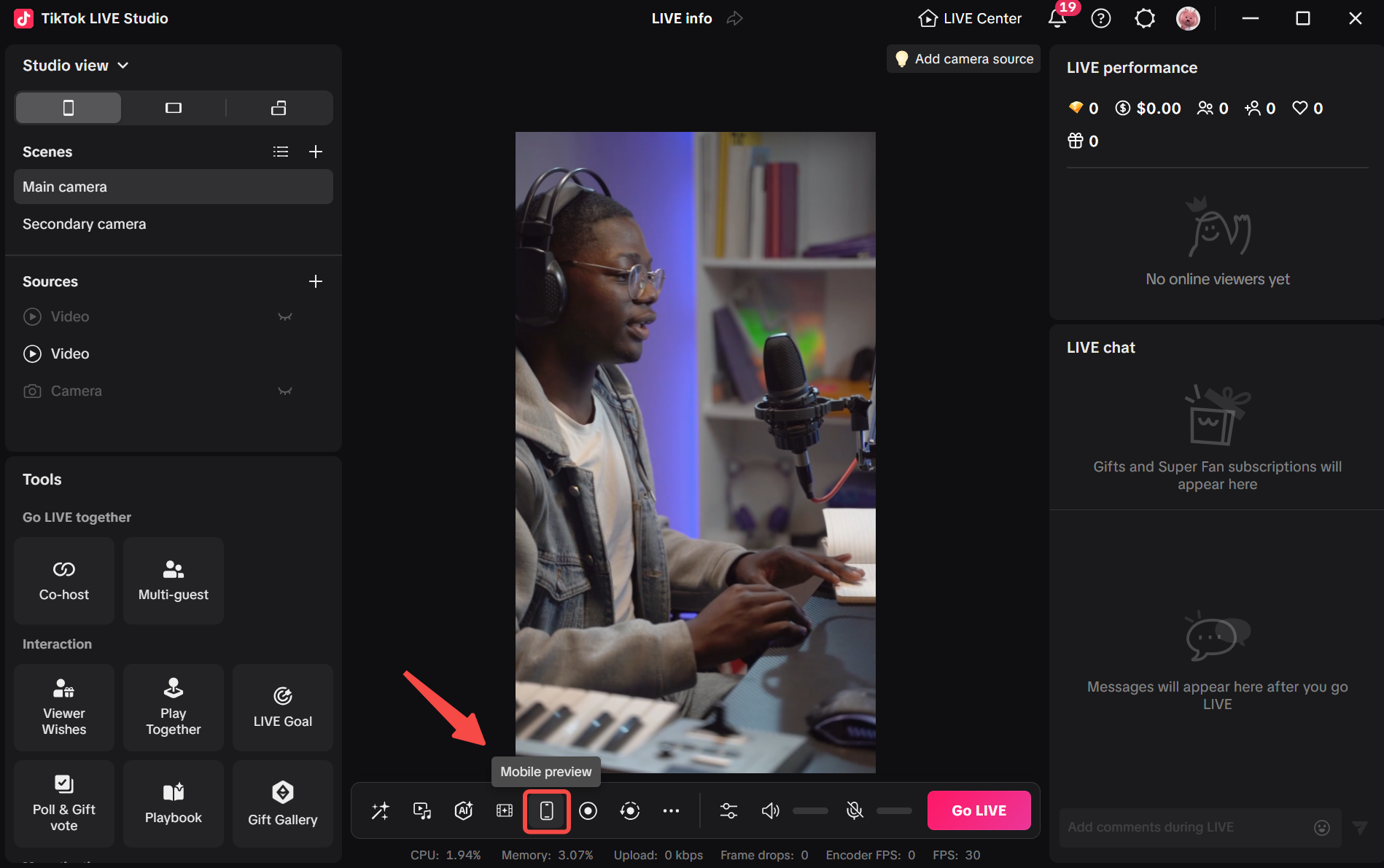
Avant de commencer, utilisez l'aperçu pour vérifier :
- si le cadrage semble trop serré ou trop éloigné
- si le texte à l'écran est lisible
- si les superpositions couvrent du contenu important
- si la scène semble équilibrée en vue verticale
Ce bouton compte car la toile de bureau peut vous tromper. Une mise en page qui semble correcte sur un large moniteur peut paraître étriquée sur un téléphone. Le texte peut devenir trop petit. Un élément de coin peut soudain couvrir exactement la partie du stream que vous vouliez que les spectateurs remarquent.
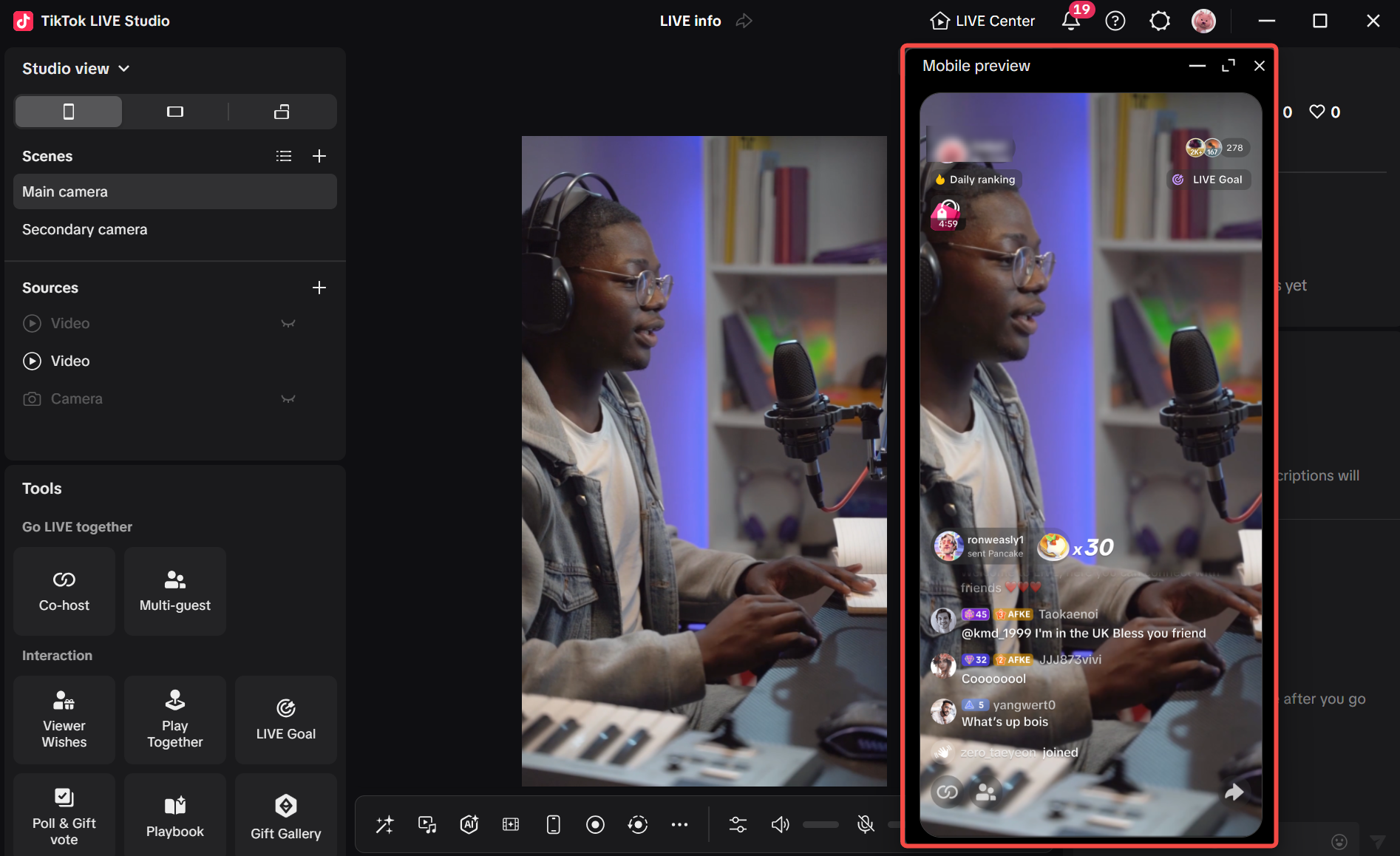
La fenêtre d'aperçu elle-même est utile car elle montre à quoi ressemble le stream en LIVE vertical, pas seulement où se trouve le bouton. Cela facilite grandement l'évaluation de la lisibilité, de l'espacement et des éléments d'interface flottants qui distraient du sujet principal.
Une façon pratique d'utiliser l'aperçu :
- Vérifiez votre scène d'ouverture avant de partir en direct.
- Passez à une ou deux scènes alternatives et assurez-vous que le cadrage fonctionne toujours.
- Revérifiez l'aperçu après avoir ajouté une nouvelle superposition, source ou widget lié au chat.
Une erreur courante est d'utiliser l'aperçu une fois et de supposer que chaque scène est sûre. Si votre stream change souvent de mise en page, l'aperçu devrait faire partie de votre routine pré-live, pas une curiosité ponctuelle.
Quand enregistrer votre LIVE localement
L'enregistrement est précieux même si votre objectif principal est la session en direct elle-même.
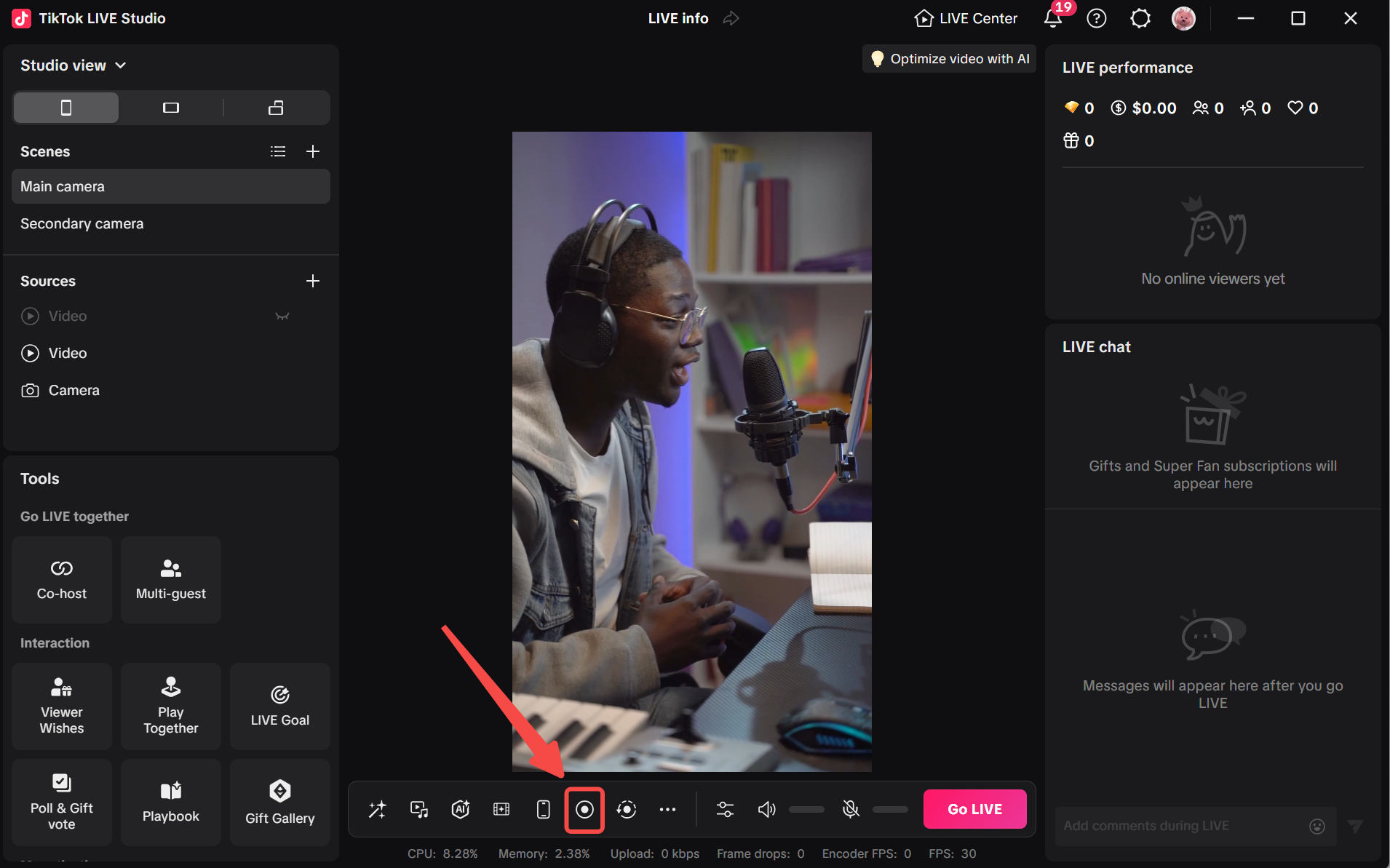
Un enregistrement local aide quand vous voulez :
- couper des moments forts pour des clips courts
- revoir le rythme, les changements de caméra et les erreurs
- sauvegarder une version plus propre pour réutilisation ultérieure
- inspecter exactement ce qui s'est passé lors d'un problème technique
L'enregistrement est particulièrement utile quand vous améliorez encore votre flux de travail opérationnel. Un replay vous permet de voir si les changements de scène semblaient abrupts, si les temps morts étaient plus longs que prévu, ou si votre appel à l'action a atterri comme vous le pensiez.
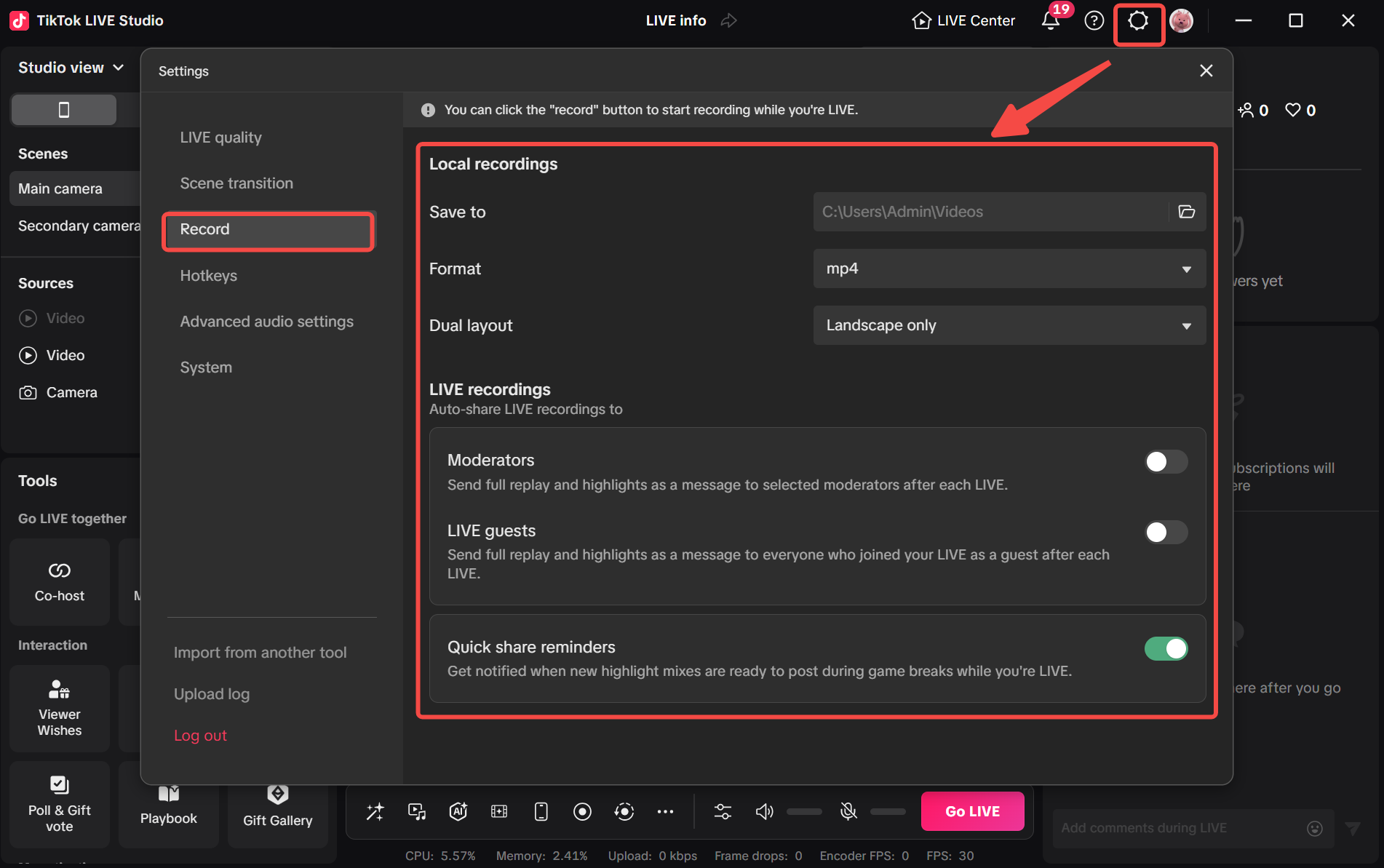
Le panneau des paramètres est important car il montre que l'enregistrement n'est pas qu'un bouton marche/arrêt. Vous pouvez définir où les fichiers sont sauvegardés, le format souhaité et comment la mise en page enregistrée doit être gérée. Cela vaut la peine de vérifier avant le stream, pas après avoir réalisé que l'enregistrement est difficile à utiliser.
Deux règles de jugement utiles :
- enregistrer quand le stream inclut du contenu réutilisable, de l'enseignement ou un segment planifié que vous voudrez peut-être couper plus tard
- sauter l'enregistrement seulement si le stockage ou la simplicité du flux de travail compte plus que la révision ultérieure
Une erreur courante de débutant est d'oublier si l'enregistrement tourne réellement. Une autre est de ne jamais vérifier l'emplacement de sauvegarde ou le format avant la fin du stream. Si les clips vous importent, vérifiez à la fois l'état d'enregistrement et les paramètres avant que la partie la plus importante du stream ne commence.
Comment le chat LIVE et le LIVE Center aident à surveiller le stream
Le chat n'est pas seulement l'endroit où les messages apparaissent. C'est aussi là où vous voyez si votre rythme, votre sujet et votre appel à l'action atteignent réellement les spectateurs.
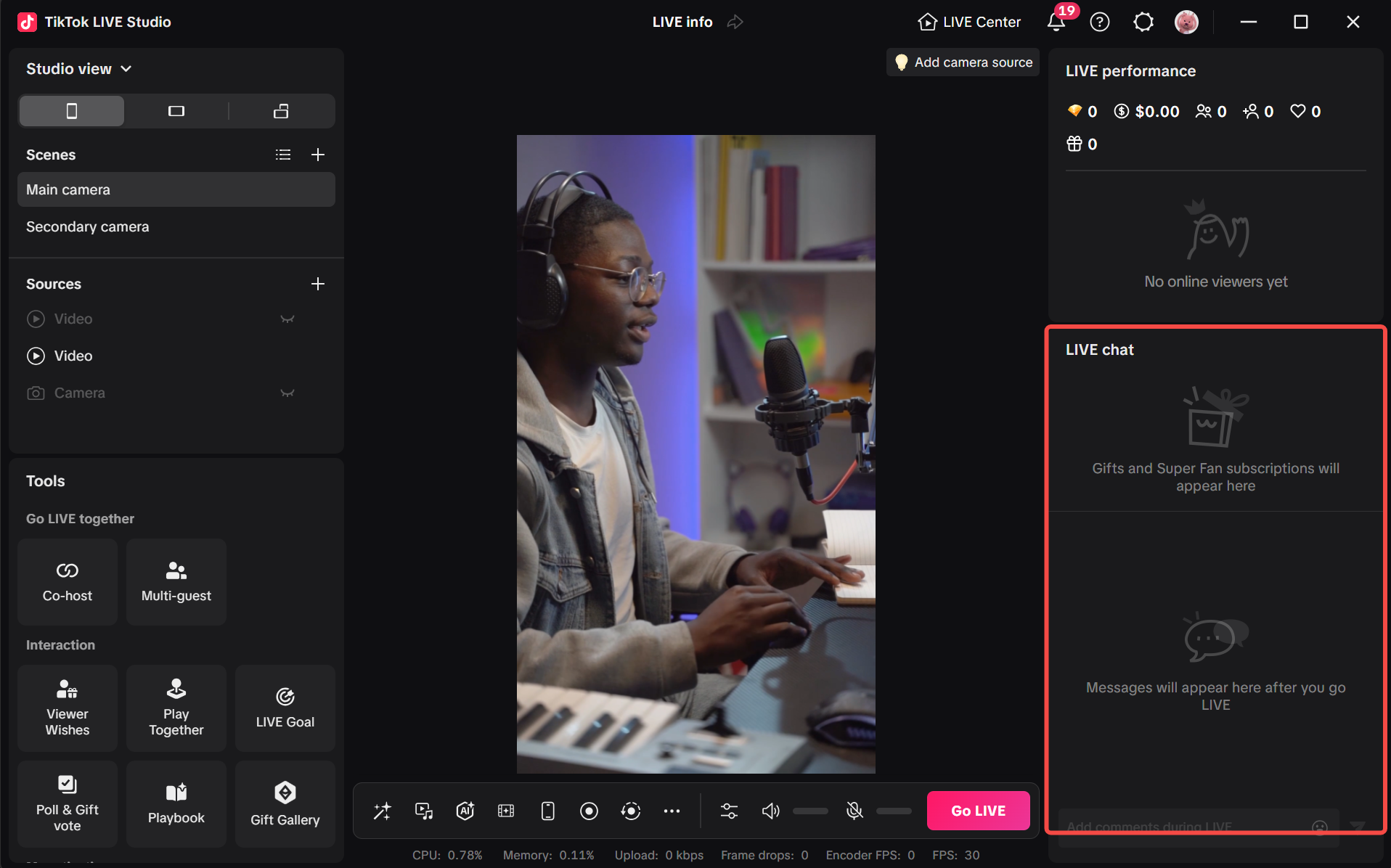
Un panneau de chat visible facilite :
- saluer rapidement les spectateurs
- remarquer les questions répétées
- repérer la confusion avant qu'elle ne devienne un problème plus grand
- coordonner avec un modérateur ou un flux Co-host
Le panneau compte le plus quand vous l'utilisez comme lecteur de signaux plutôt que comme flux de distraction. Si trois spectateurs posent la même question, c'est souvent une instruction de contenu : ralentir, réexpliquer ou changer de scène pour montrer la réponse plus clairement.
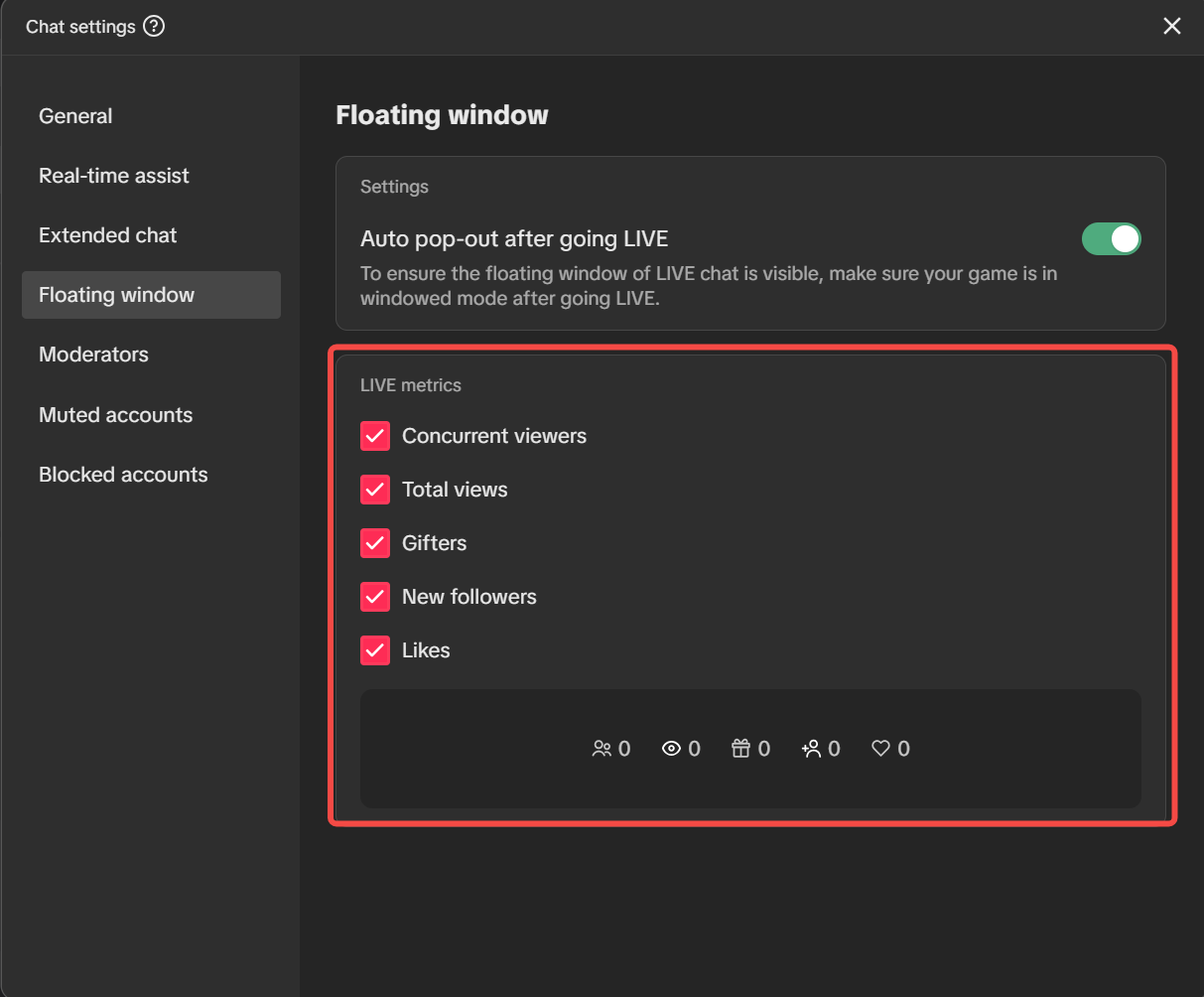
Les paramètres de fenêtre flottante ajoutent une couche utile. Si votre toile principale semble déjà chargée, une vue pop-out ou flottante peut rendre le chat et les métriques rapides plus faciles à surveiller sans constamment déplacer vos yeux sur toute l'interface. C'est particulièrement pratique quand vous voulez garder les rejoins, likes, cadeaux et le nombre de spectateurs visibles tout en vous concentrant sur la zone de contenu.
Un flux de travail de chat pratique ressemble à ceci :
- Gardez le panneau de chat principal ou une vue de chat flottante visible.
- Surveillez les questions répétées plutôt que de réagir à chaque message.
- Utilisez les modérateurs, comptes muets ou contrôles de comptes bloqués quand la qualité du chat commence à nuire au stream.
- Ramenez l'attention sur le contenu principal une fois le problème immédiat traité.
Le LIVE Center ajoute une vue de performance plus large qui vous aide à lire le stream au-delà de l'écran actuel.
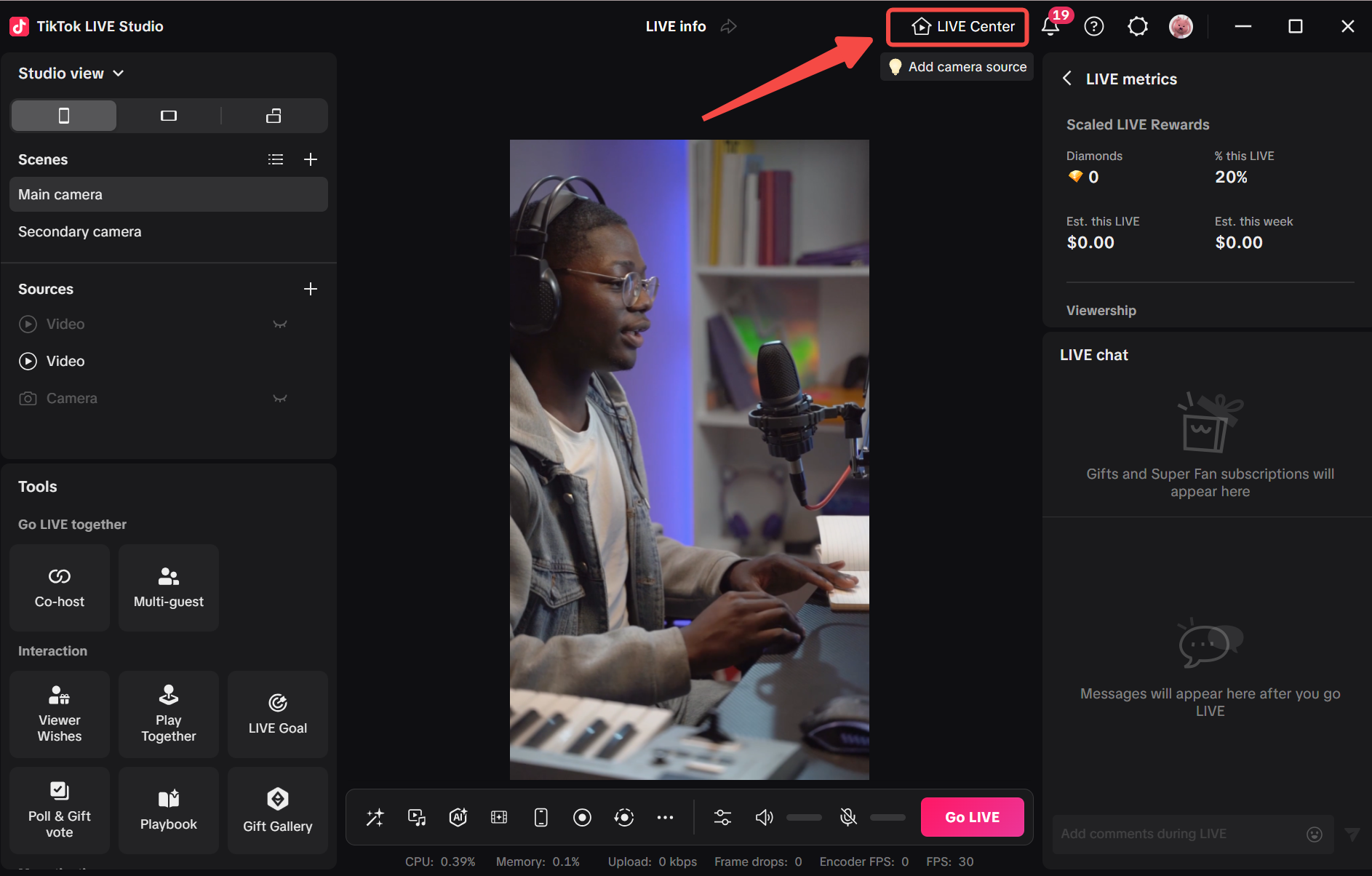
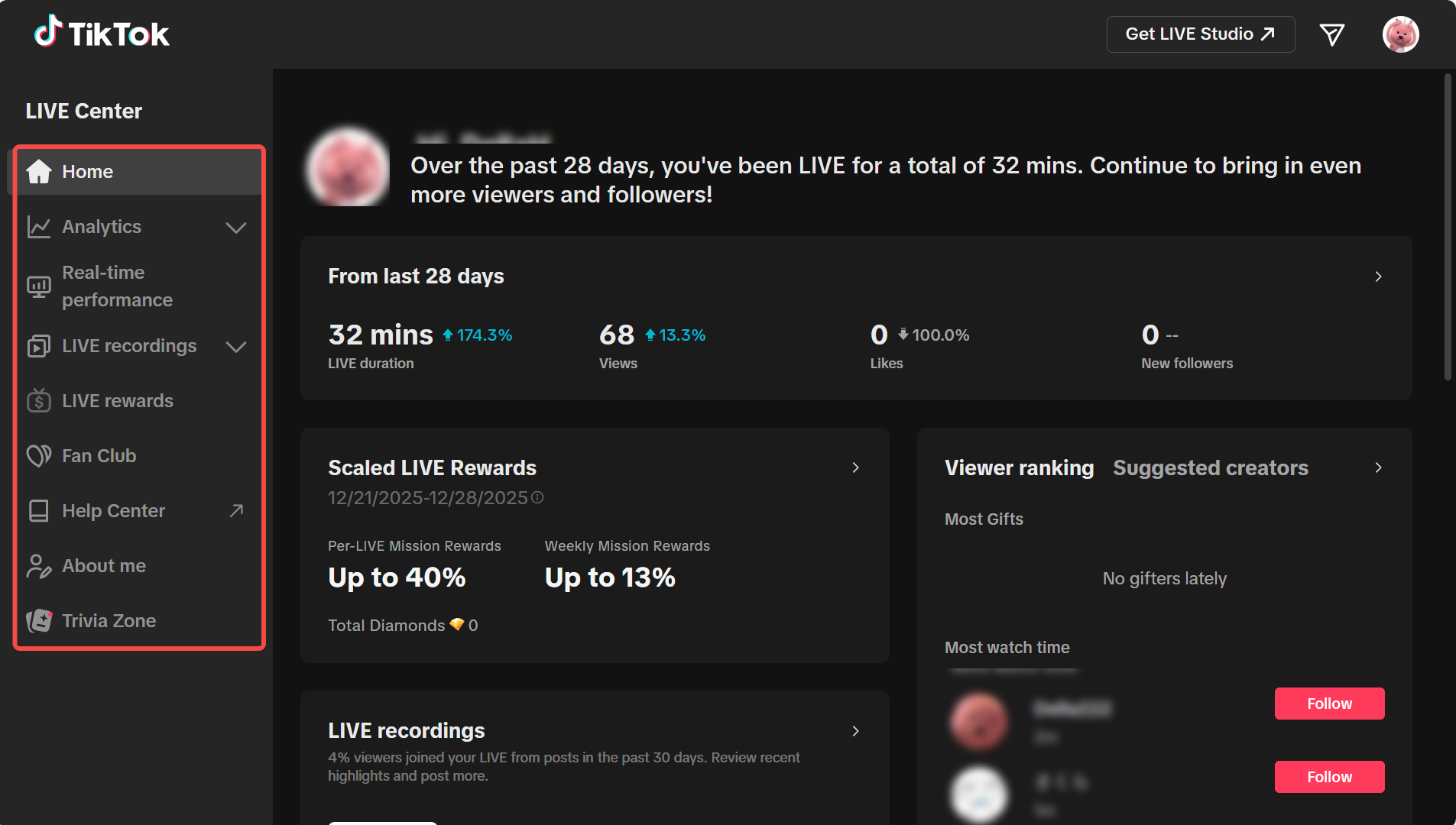
Les métriques sont les plus utiles quand vous les reliez à ce que vous venez de faire. Si l'audience ou l'interaction change après un changement de sujet, une démo produit ou un appel à l'action, vous pouvez commencer à apprendre ce qui crée l'élan. La vue complète du LIVE Center est aussi utile car elle cadre la performance, les enregistrements, les récompenses et d'autres zones de révision post-stream comme partie d'un flux de travail plutôt qu'une boîte de métriques isolée.
Une règle simple pour débutants :
- utilisez le chat pour comprendre les besoins immédiats du public
- utilisez le LIVE Center pour comprendre l'élan global du stream et les modèles de révision dans le temps
Une erreur courante est de fixer les métriques sans contexte. Les chiffres ne deviennent utiles que quand vous les reliez à un moment du stream.
Comment configurer des raccourcis utiles
Les raccourcis sont les plus efficaces quand vous les assignez à un petit nombre d'actions que vous répétez souvent.
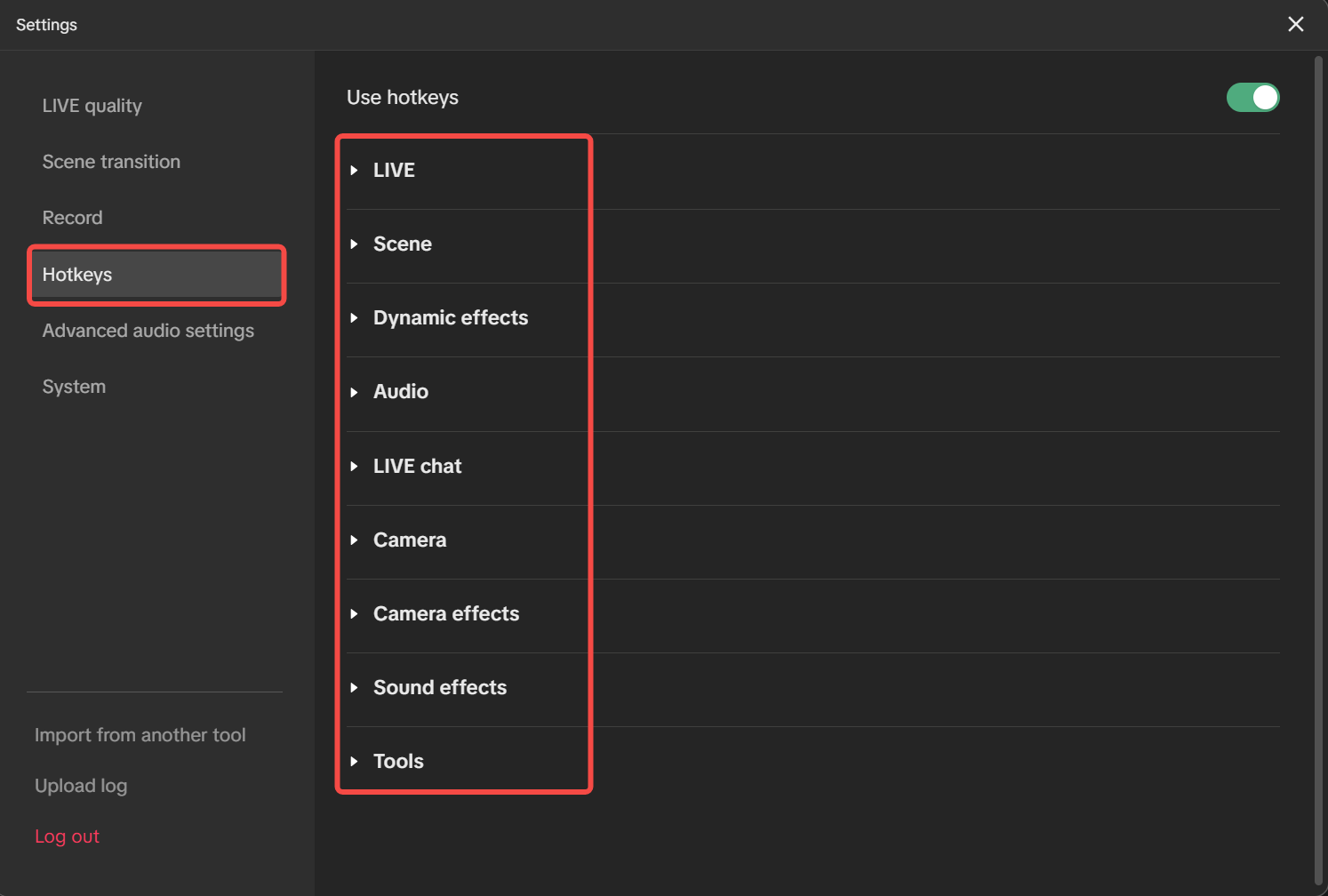
De bons candidats pour débutants incluent :
- passer à la scène principale
- passer à la scène secondaire
- couper ou activer le micro
- afficher ou masquer le chat si supporté dans votre flux de travail
- déclencher une action d'outil clé que vous utilisez souvent
La raison pour laquelle ce panneau de paramètres est important n'est pas que chaque option doit être utilisée. C'est qu'il montre comment LIVE Studio regroupe le comportement opérationnel en catégories. Cela facilite la création d'un ensemble de raccourcis court et intentionnel au lieu d'assigner des raccourcis aléatoires partout.
Un processus de configuration pratique ressemble à ceci :
- Listez les actions que vous effectuez le plus souvent pendant un stream.
- Choisissez seulement les trois à cinq actions qui économisent vraiment du temps.
- Testez-les dans une courte répétition.
- Supprimez tout raccourci que vous oubliez ou appuyez par erreur.
L'objectif est la vitesse sans confusion. Si vous assignez trop de raccourcis trop tôt, vous risquez de les oublier ou d'appuyer sur le mauvais. Commencez petit et ajoutez plus seulement après que vos actions principales semblent automatiques.
Une routine opérationnelle simple pour débutants
Une routine pré-live et pendant-live fiable peut ressembler à ceci :
- Vérifiez l'aperçu mobile pour la confiance en la mise en page.
- Confirmez les paramètres d'enregistrement et démarrez l'enregistrement si vous voulez des images réutilisables.
- Gardez le chat ou une vue de chat flottante assez visible pour répondre naturellement.
- Regardez le LIVE Center quand vous voulez lire l'élan global ou réviser les résultats plus tard.
- Utilisez les raccourcis seulement pour les actions dont vous avez le plus besoin.
Cette routine compte car elle réduit la fatigue décisionnelle. Au lieu d'improviser chaque choix de contrôle, vous savez déjà à quoi ressemble votre schéma opérationnel.
Quelques erreurs courantes de débutants à éviter :
- vérifier l'aperçu trop tard
- enregistrer seulement après que le segment clé a commencé
- laisser le chat disparaître de votre attention trop longtemps
- assigner trop de raccourcis à la fois
- lire les métriques sans les relier aux actions du stream
Si vous corrigez ces erreurs tôt, vos streams semblent immédiatement plus contrôlés.
Résumé
L'aperçu mobile, l'enregistrement, le chat, le LIVE Center et les raccourcis rendent TikTok LIVE Studio beaucoup plus gérable. Ils vous aident à remarquer les problèmes plus tôt, à réagir plus vite et à réviser le stream plus intelligemment ensuite.
Une fois ces contrôles naturels, vous êtes prêt à passer aux outils d'engagement qui rendent le stream plus interactif pour les spectateurs.