Chat, Vorschau, Aufnahme und Hotkeys in TikTok LIVE Studio verwalten
2026-03-07
Chat, Vorschau, Aufnahme und Hotkeys in TikTok LIVE Studio verwalten
Sobald deine Szenen und Quellen bereit sind, ist die nächste Herausforderung, den Stream reibungslos zu steuern. Hier werden Vorschau, Aufnahme, Chat-Sichtbarkeit, LIVE Center und Hotkeys wichtig. Sie ändern nicht den Inhalt deines Streams, erleichtern aber das Steuern ohne etwas Offensichtliches zu übersehen.
Viele Anfängerfehler passieren, weil Creator nur die Haupt-Canvas beobachten und die Tools drumherum ignorieren. LIVE Studio bietet dir eine bessere Steuerungsschleife, wenn du diese Panels gezielt nutzt.
Warum diese Steuerelemente wichtig sind
Streaming geht nicht nur um das, was auf dem Bildschirm erscheint. Es geht auch darum, wie du in Echtzeit überwachst, reagierst und wiederherstellst. Ein ruhiger Operator erzeugt meist einen ruhigeren Stream.
Eine gute Betriebsschicht hilft dir:
- das Layout vor dem Start zu prüfen
- eine lokale Kopie für Schnitte oder Clips zu erstellen
- auf den Chat zu antworten ohne den Fokus zu verlieren
- Metriken zu überwachen ohne zu raten
- Aktionen schnell zu wechseln ohne durch Menüs zu mausen
Der wichtige Punkt ist, dass diese Steuerelemente zusammenwirken. Die Vorschau zeigt dir, wie der Stream aus Zuschauersicht aussieht. Die Aufnahme liefert eine Kopie zur Überprüfung. Der Chat zeigt, wie Menschen reagieren. LIVE Center zeigt, ob die Dynamik steigt oder fällt. Hotkeys reduzieren die Reibung beim Reagieren auf das, was du bemerkst.
Wie die mobile Vorschau vor und während des Streams hilft
Die mobile Vorschau ist nützlich, weil viele Zuschauer deinen LIVE auf dem Handy erleben, nicht auf deinem Desktop-Monitor.
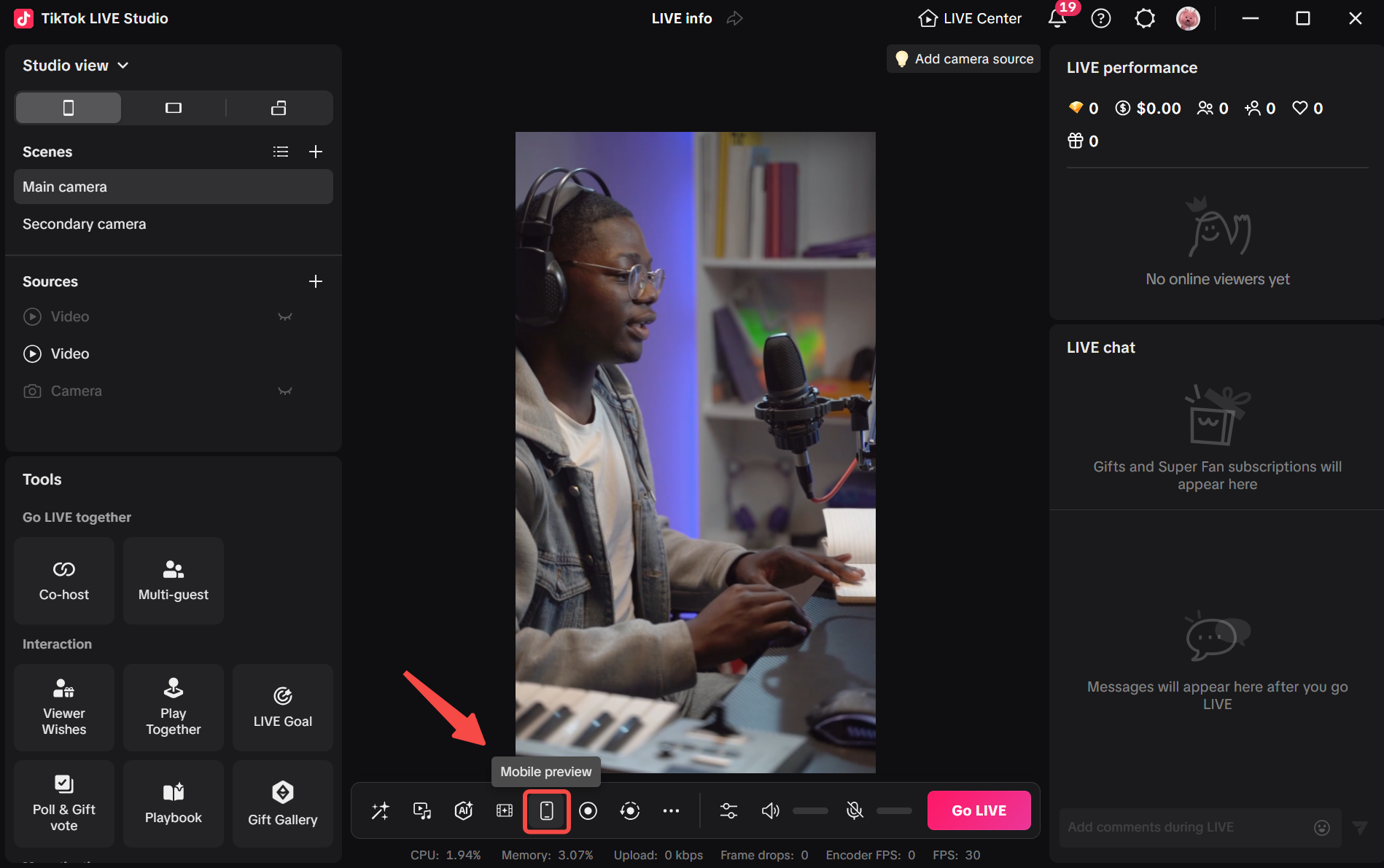
Vor dem Start nutze die Vorschau, um zu prüfen:
- ob das Framing zu eng oder zu weit wirkt
- ob On-Screen-Text lesbar ist
- ob Overlays wichtige Inhalte verdecken
- ob die Szene im vertikalen Format ausgewogen wirkt
Diese Schaltfläche ist wichtig, weil die Desktop-Canvas dich täuschen kann. Ein Layout, das auf einem breiten Monitor gut wirkt, kann auf dem Handy beengt aussehen. Text kann zu klein werden. Ein Eckenelement kann plötzlich genau den Teil des Streams verdecken, den Zuschauer sehen sollen.
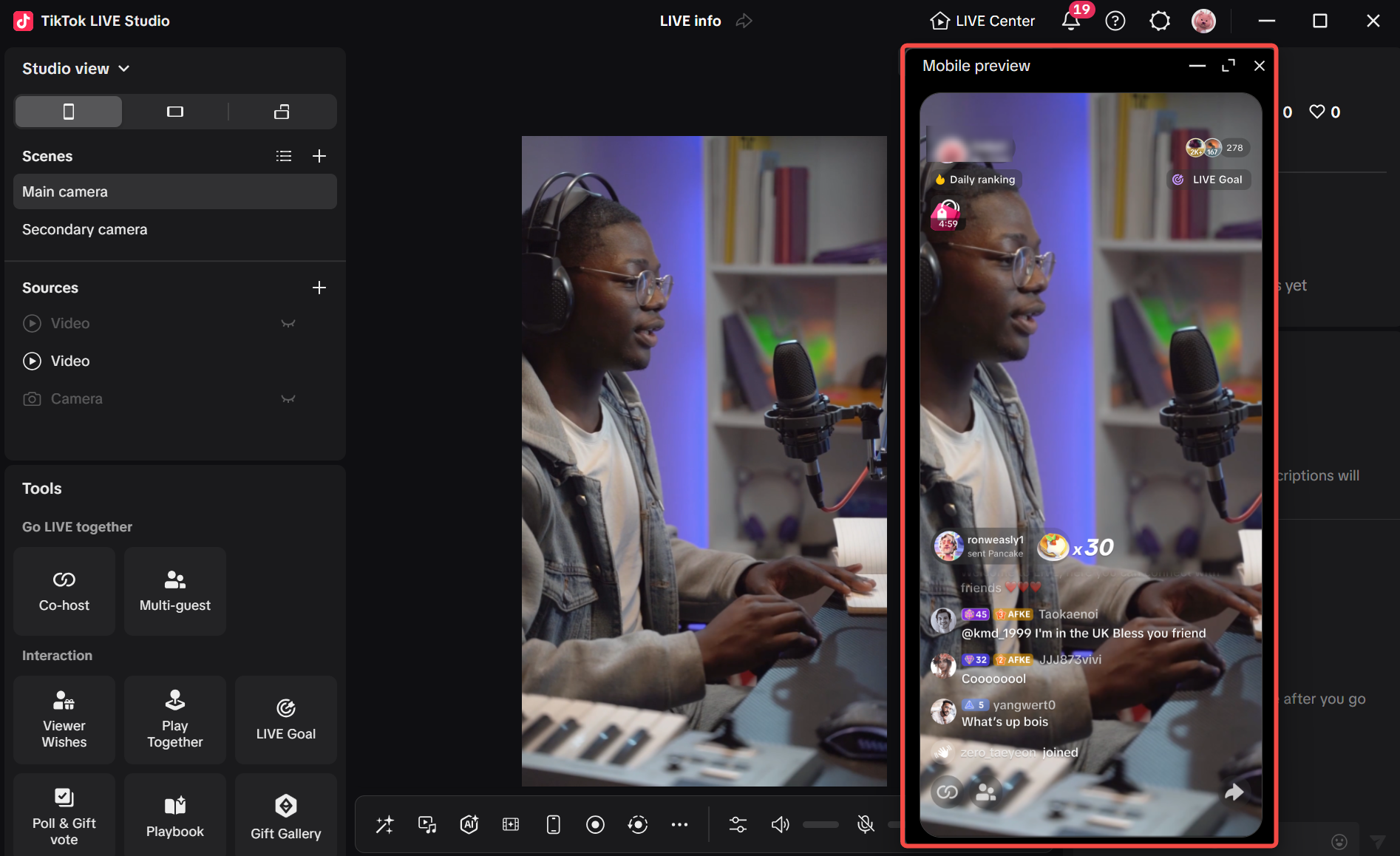
Das Vorschau-Fenster selbst ist nützlich, weil es zeigt, wie der Stream als vertikaler LIVE aussieht, nicht nur wo die Schaltfläche liegt. So fällt es leichter, Lesbarkeit, Abstände und ablenkende UI-Elemente zu beurteilen.
Eine praktische Nutzung der Vorschau:
- Prüfe deine Eröffnungsszene vor dem Start.
- Wechsle zu ein oder zwei alternativen Szenen und stelle sicher, dass das Framing noch funktioniert.
- Prüfe die Vorschau erneut nach dem Hinzufügen eines neuen Overlays, einer Quelle oder eines Chat-Widgets.
Ein häufiger Fehler ist, die Vorschau einmal zu nutzen und anzunehmen, jede Szene sei sicher. Wenn dein Stream oft Layouts wechselt, sollte die Vorschau Teil deiner Vor-Live-Routine sein, nicht eine einmalige Neugier.
Wann du deinen LIVE lokal aufnehmen solltest
Die Aufnahme ist wertvoll, auch wenn dein Hauptziel die Live-Session selbst ist.
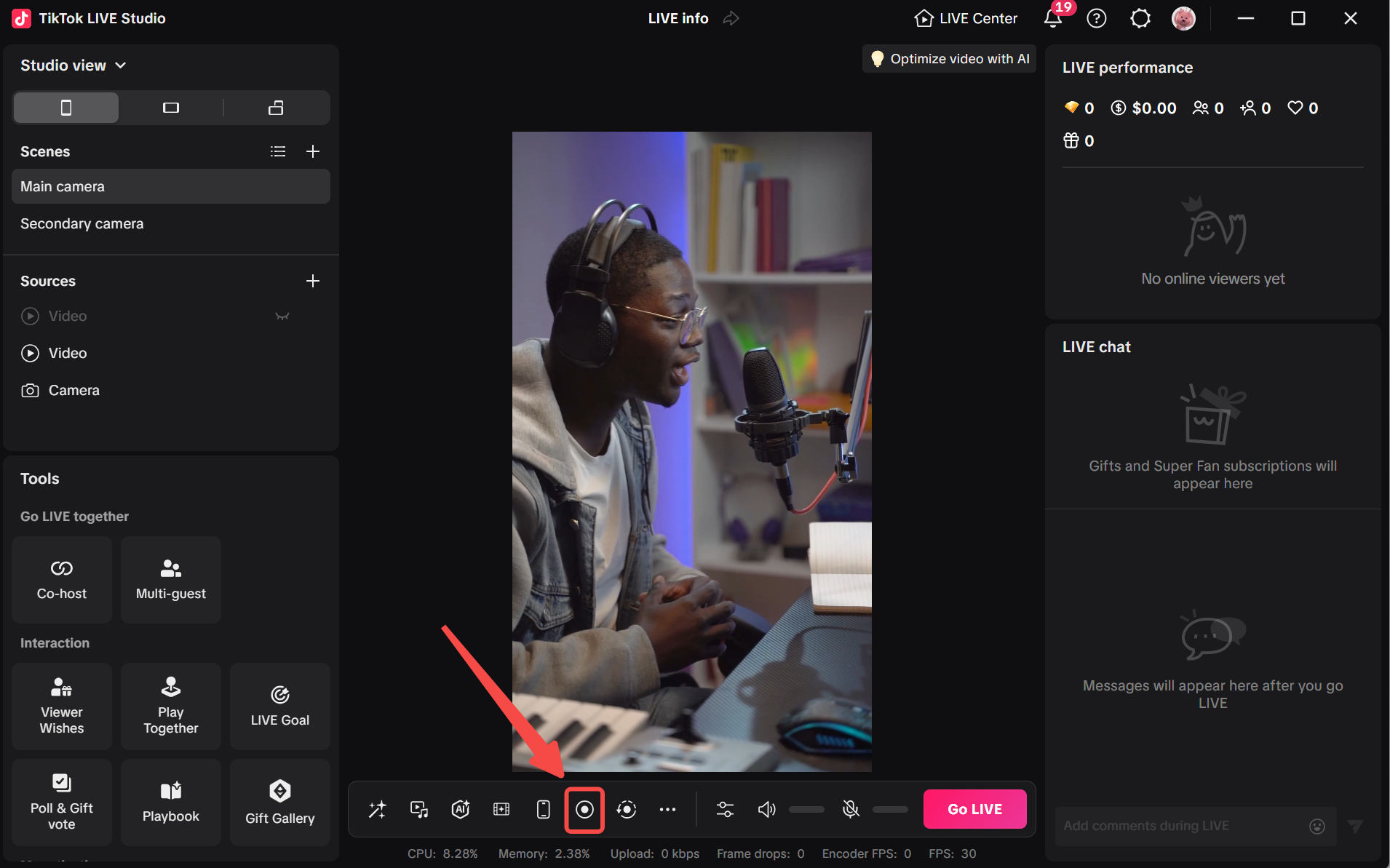
Eine lokale Aufnahme hilft, wenn du:
- Highlights für Kurzform-Clips schneiden möchtest
- Pacing, Kamerawechsel und Fehler überprüfen möchtest
- eine sauberere Version für spätere Wiederverwendung speichern möchtest
- genau prüfen möchtest, was bei einem technischen Problem passiert ist
Die Aufnahme ist besonders nützlich, wenn du deinen Betriebs-Workflow noch verbesserst. Ein Replay zeigt dir, ob Szenenwechsel abrupt wirkten, ob tote Luft länger war als erwartet oder ob dein Call-to-Action so ankam wie gedacht.
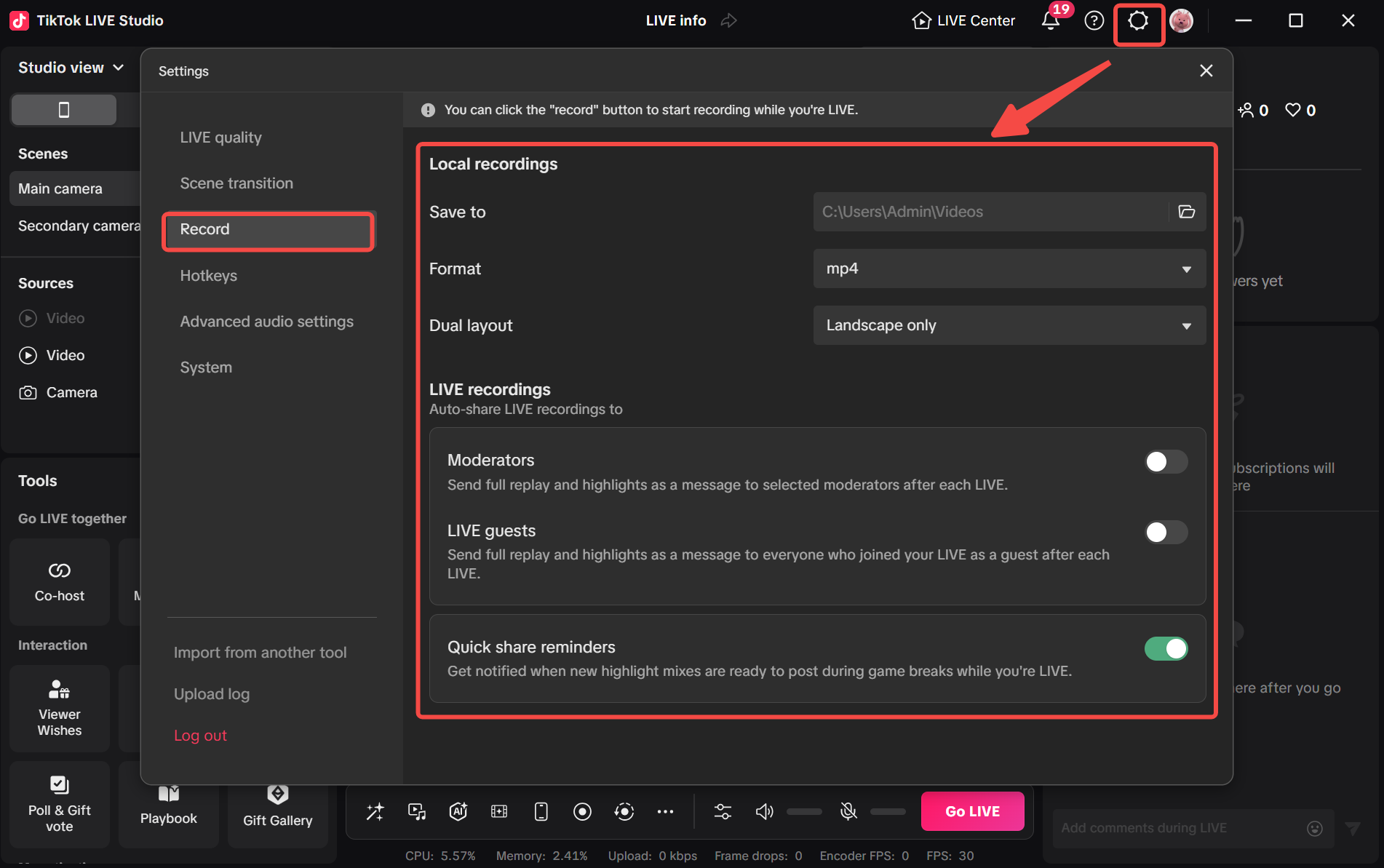
Das Einstellungs-Panel ist wichtig, weil es zeigt, dass Aufnahme nicht nur ein Ein-Aus-Schalter ist. Du kannst definieren, wo Dateien gespeichert werden, welches Format du möchtest und wie das aufgezeichnete Layout behandelt werden soll. Das lohnt sich vor dem Stream zu prüfen, nicht nachdem du feststellst, dass die Aufnahme schwer nutzbar ist.
Zwei nützliche Faustregeln:
- Aufnehmen, wenn der Stream wiederverwendbare Inhalte, Lehrmaterial oder einen geplanten Abschnitt enthält, den du später schneiden möchtest
- Aufnahme nur überspringen, wenn Speicher oder Workflow-Einfachheit wichtiger sind als spätere Überprüfung
Ein häufiger Anfängerfehler ist zu vergessen, ob die Aufnahme tatsächlich läuft. Ein anderer ist, Speicherort oder Format erst nach dem Stream zu prüfen. Wenn dir Clips wichtig sind, prüfe sowohl den Aufnahme-Status als auch die Aufnahmeeinstellungen vor dem wichtigsten Teil des Streams.
Wie LIVE-Chat und LIVE Center dir helfen, den Stream zu überwachen
Der Chat ist nicht nur der Ort, wo Nachrichten erscheinen. Dort siehst du auch, ob dein Pacing, Thema und Call-to-Action bei Zuschauern ankommen.
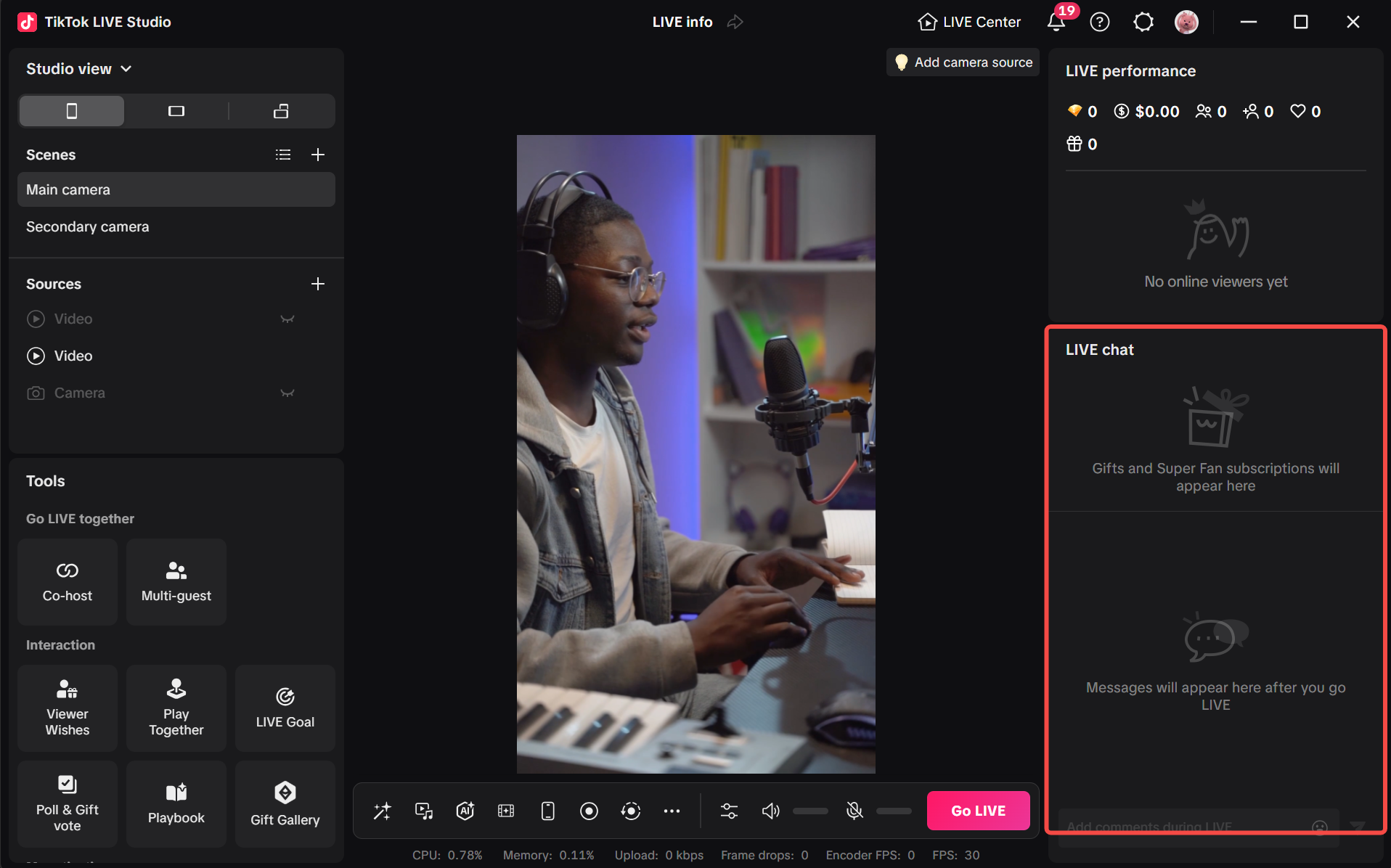
Ein sichtbares Chat-Panel erleichtert:
- Zuschauer schnell zu begrüßen
- wiederholte Fragen zu bemerken
- Verwirrung zu erkennen, bevor sie größer wird
- mit einem Moderator oder Co-host-Flow zu koordinieren
Das Panel ist am wichtigsten, wenn du es als Signal-Leser nutzt statt als Ablenkungs-Feed. Wenn drei Zuschauer dieselbe Frage stellen, ist das oft eine Content-Anweisung: langsamer werden, nochmal erklären oder die Szene wechseln, um die Antwort klarer zu zeigen.
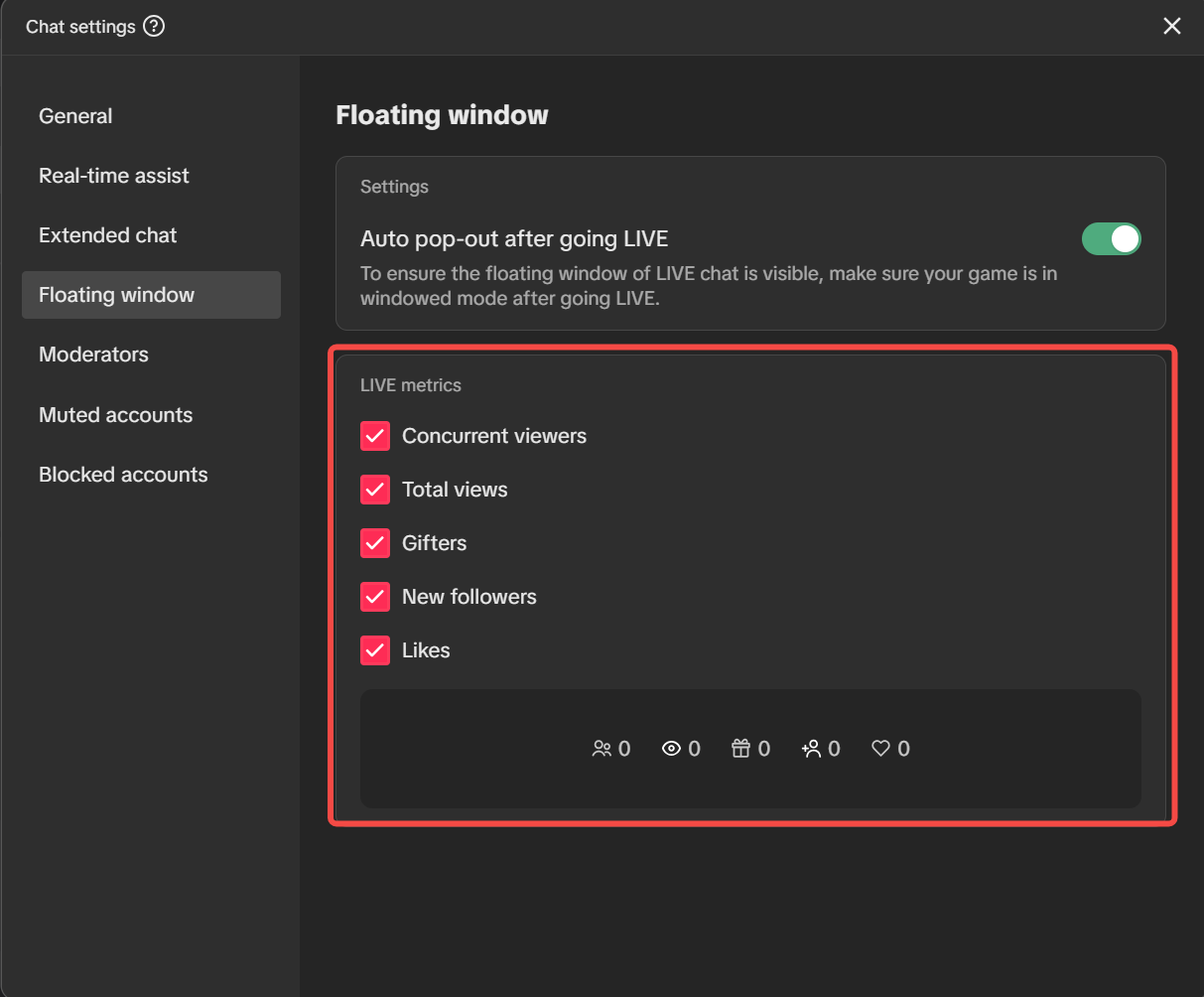
Die schwebenden Fenster-Einstellungen fügen eine weitere nützliche Ebene hinzu. Wenn deine Haupt-Canvas bereits voll wirkt, kann ein Pop-out oder schwebender Blick Chat und schnelle Metriken leichter überwachen, ohne ständig über die ganze Oberfläche zu blicken. Besonders praktisch, wenn du Joins, Likes, Geschenke und Zuschauerzahl sichtbar halten möchtest und dich trotzdem auf den Content-Bereich konzentrierst.
Ein praktischer Chat-Workflow sieht so aus:
- Halte das Haupt-Chat-Panel oder eine schwebende Chat-Ansicht sichtbar.
- Achte auf wiederholte Fragen statt auf jede einzelne Nachricht zu reagieren.
- Nutze Moderatoren, stummgeschaltete oder blockierte Konten, wenn die Chat-Qualität den Stream beeinträchtigt.
- Lenke die Aufmerksamkeit zurück auf den Hauptinhalt, sobald das unmittelbare Problem gelöst ist.
LIVE Center bietet eine breitere Performance-Ansicht, die dir hilft, den Stream über den aktuellen Bildschirm hinaus zu lesen.
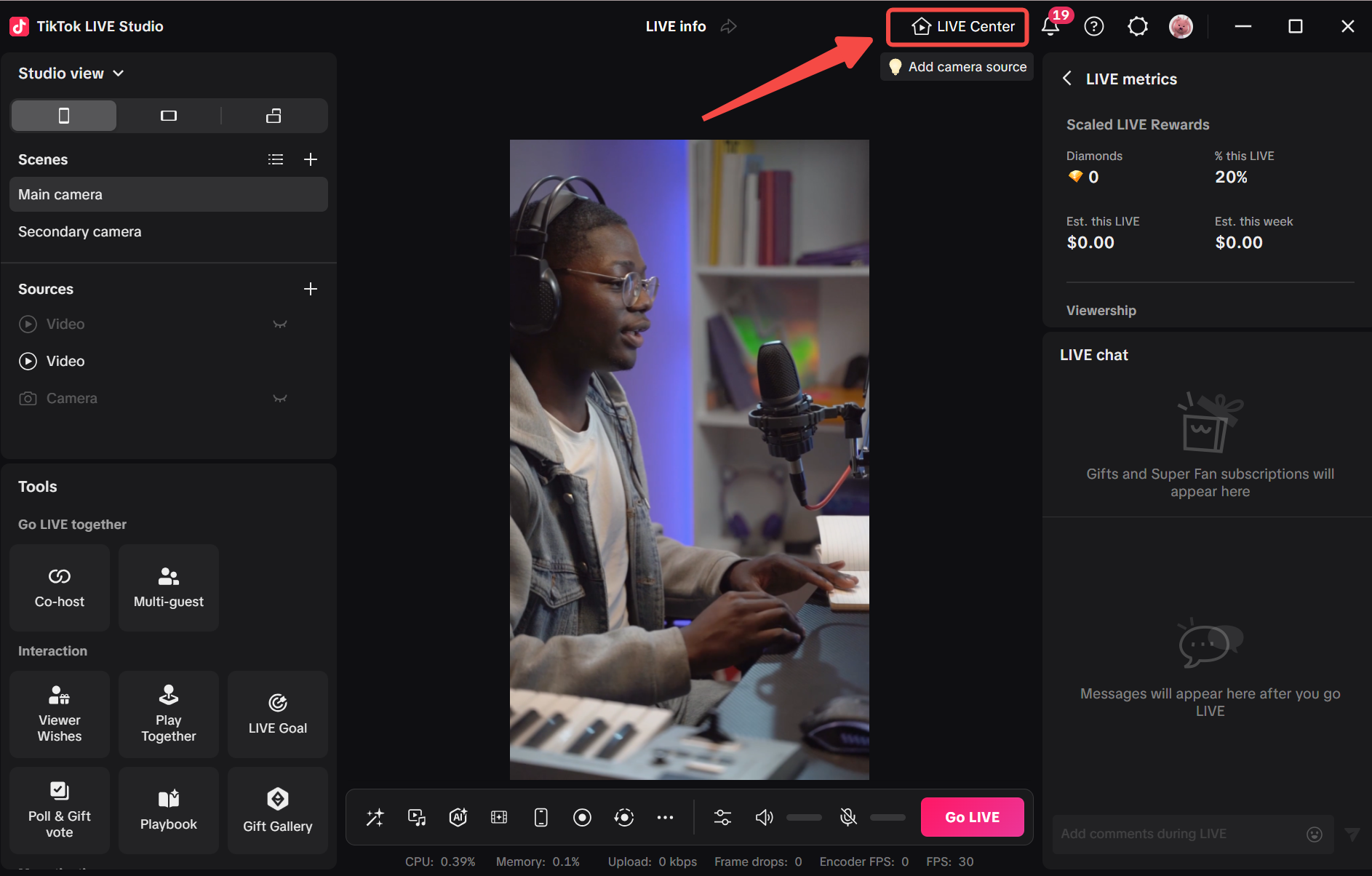
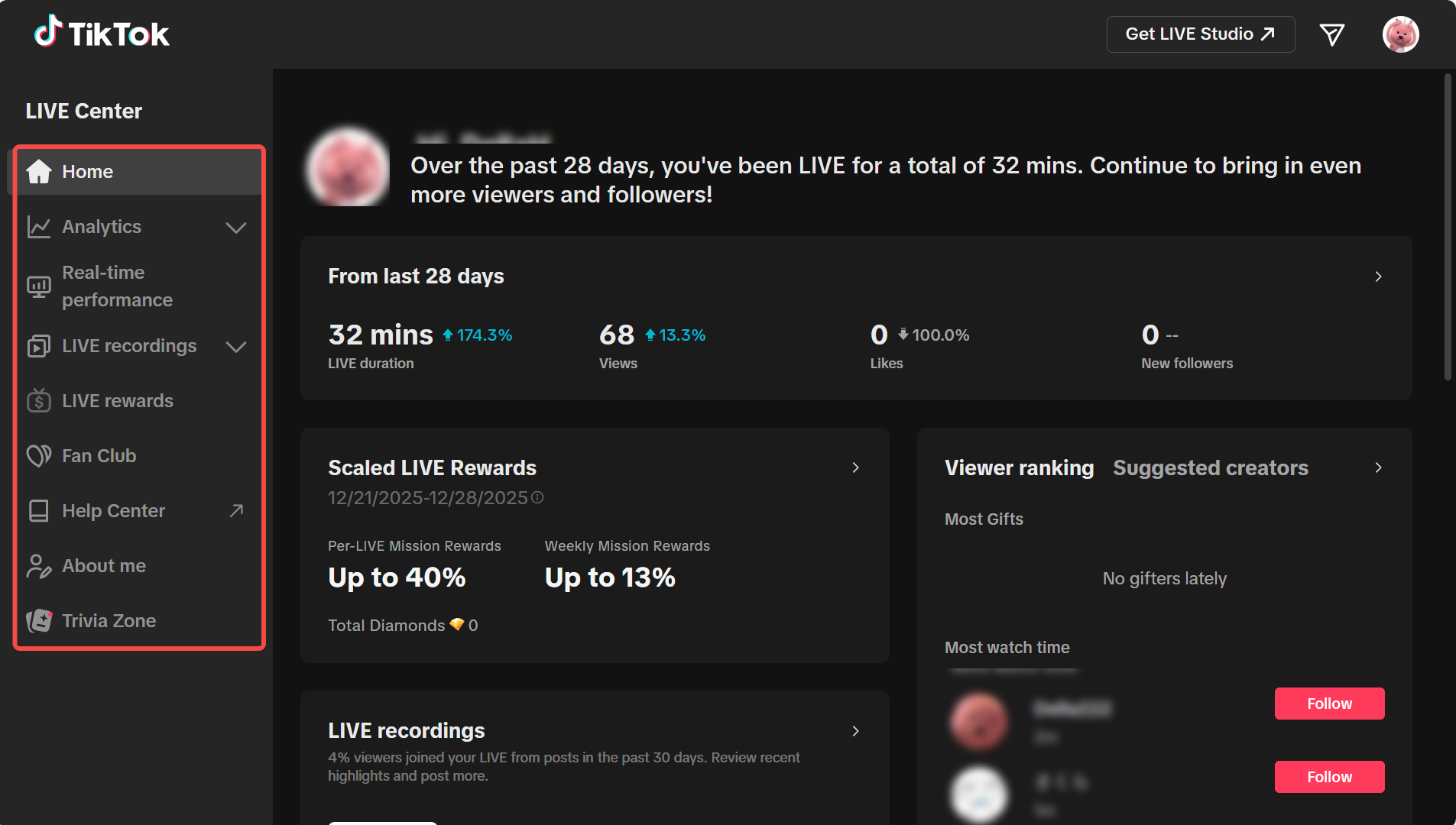
Metriken sind am nützlichsten, wenn du sie mit dem verbindest, was du gerade getan hast. Wenn sich Zuschauerzahl oder Interaktion nach einem Themenwechsel, Produkt-Demo oder Call-to-Action ändert, kannst du lernen, was Dynamik erzeugt. Die vollere LIVE Center-Ansicht ist auch nützlich, weil sie Performance, Aufnahmen, Belohnungen und andere Post-Stream-Bereiche als Teil eines Workflows darstellt statt als isolierte Metrik-Box.
Eine einfache Anfänger-Regel:
- nutze den Chat, um unmittelbare Zuschauerbedürfnisse zu verstehen
- nutze LIVE Center, um breitere Stream-Dynamik und Überprüfungsmuster über die Zeit zu verstehen
Ein häufiger Fehler ist, Metriken ohne Kontext anzustarren. Zahlen werden erst nützlich, wenn du sie mit einem Moment im Stream verbindest.
Wie du nützliche Hotkeys einrichtest
Hotkeys sind am effektivsten, wenn du sie einer kleinen Anzahl von Aktionen zuweist, die du wiederholt brauchst.
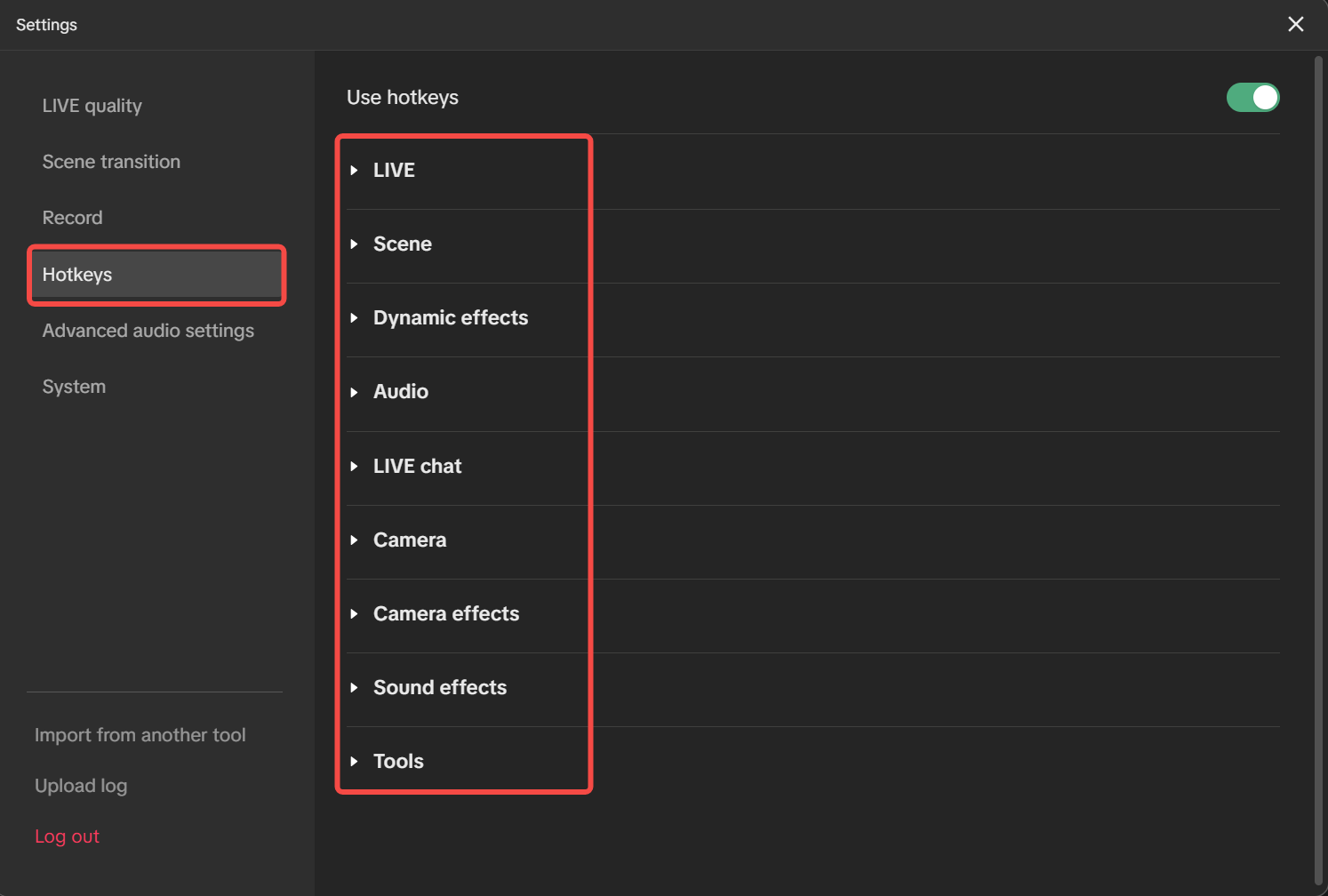
Gute Anfänger-Hotkey-Kandidaten sind:
- zur Hauptszene wechseln
- zur Nebenszene wechseln
- Mikrofon stummschalten oder aktivieren
- Chat ein- oder ausblenden, falls in deinem Workflow unterstützt
- eine wichtige Tool-Aktion auslösen, die du oft nutzt
Der Grund, warum dieses Einstellungs-Panel wichtig ist, ist nicht, dass jede Option genutzt werden muss. Es zeigt, wie LIVE Studio Betriebsverhalten in Kategorien gruppiert. So fällt es leichter, einen kurzen, gezielten Hotkey-Satz zu erstellen statt überall zufällige Shortcuts zuzuweisen.
Ein praktischer Einrichtungsprozess sieht so aus:
- Liste die Aktionen auf, die du während eines Streams am häufigsten ausführst.
- Wähle nur die drei bis fünf wichtigsten Aktionen, die wirklich Zeit sparen.
- Teste sie in einer kurzen Probe.
- Entferne jeden Hotkey, den du vergisst oder versehentlich drückst.
Das Ziel ist Geschwindigkeit ohne Verwirrung. Wenn du zu früh zu viele Hotkeys zuweist, vergisst du sie eher oder drückst den falschen. Fang klein an und füge mehr erst hinzu, wenn deine Kernaktionen automatisch wirken.
Eine einfache Betriebsroutine für Anfänger
Eine zuverlässige Vor-Live- und Während-Live-Routine kann so aussehen:
- Prüfe die mobile Vorschau für Layout-Sicherheit.
- Bestätige die Aufnahmeeinstellungen und starte die Aufnahme, wenn du wiederverwendbares Material möchtest.
- Halte den Chat oder eine schwebende Chat-Ansicht sichtbar genug, um natürlich zu antworten.
- Beobachte LIVE Center, wenn du die Gesamtdynamik lesen oder Ergebnisse später prüfen möchtest.
- Nutze Hotkeys nur für die Aktionen, die du am meisten brauchst.
Diese Routine ist wichtig, weil sie Entscheidungsmüdigkeit reduziert. Statt bei jeder Steuerungswahl zu improvisieren, weißt du bereits, wie dein Betriebsmuster aussieht.
Einige häufige Anfängerfehler sind zu vermeiden:
- Vorschau zu spät prüfen
- Aufnahme erst starten, nachdem der Schlüsselabschnitt begonnen hat
- den Chat zu lange aus dem Blick verlieren
- zu viele Hotkeys auf einmal zuweisen
- Metriken lesen ohne sie mit Stream-Aktionen zu verbinden
Wenn du diese Fehler früh korrigierst, wirken deine Streams sofort kontrollierter.
Zusammenfassung
Mobile Vorschau, Aufnahme, Chat, LIVE Center und Hotkeys machen TikTok LIVE Studio viel handhabbarer. Sie helfen dir, Probleme früher zu bemerken, schneller zu reagieren und den Stream danach intelligenter zu überprüfen.
Sobald diese Steuerelemente natürlich wirken, bist du bereit für die Engagement-Tools, die den Stream für Zuschauer interaktiver machen.