TikTok LIVE Studio'da Çift Kamera Kurulumu ve Telefon Kamerası Kullanımı
2026-03-07
TikTok LIVE Studio'da Çift Kamera Kurulumu ve Telefon Kamerası Kullanımı
İkinci bir kamera açısı, masaüstü yayınını daha profesyonel hissettirmenin en hızlı yollarından biridir. Yüzünüzü ve masanızı aynı anda göstermek, ürün demosunda yakın çekime geçmek veya eğitimler ve kutu açılımları için ayrı üstten görünüm hazır tutmak istediğinizde yardımcı olur.
TikTok LIVE Studio zaten ihtiyacınız olan parçaları sunuyor: sahneler, kamera kaynakları ve telefon kamerası desteği. Asıl iş, yayınınızın kontrolünü kolay tutacak şekilde bunları düzenlemektir.
Çift Kamera Kurulumunun Önemi
Tek kamera başlamak için yeterlidir, ancak içerik gösterimler, masaüstü çalışması, ürün detayları veya tepki anları içerdiğinde sınırlayıcı olabilir. İkinci bir açı, yayın ritmini bozmadan bağlam değiştirmenizi sağlar.
Örneğin ana kameranız yüzünüzde kalırken ikinci kamera odaklanabilir:
- masaüstü üstten görünüm
- elle çalışma için yan açı
- ürün yakın çekimi
- belirli görsel bölümler için dikey telefon tarzı açı
Teknik kurulum basit olsa bile, izleyici deneyimi daha kasıtlı hisseder çünkü kamerayı ana sahneye uyarlıyorsunuz.
Başlamadan Önce Neye İhtiyacınız Var
Bu kurulumun en kolay versiyonu bir kararlı ana kamera ve bir ikincil kaynak kullanır. Bu ikincil kaynak başka bir web kamerası, yakalama kartına bağlı kamera veya telefon kamerası olabilir.
Sahneleri oluşturmadan önce şunları sağlayın:
- her iki cihaz bilgisayar tarafından güvenilir şekilde tanınıyor
- her kameranın sabit fiziksel konumu var
- açılar arasında aydınlatma makul ölçüde benzer
- her çekimin kadrajının net bir amacı var
Telefon kamerası kullanıyorsanız, sürekli alıp taşıdığınız bir şey yerine özel bir çekim gibi davranın. Kadraj ne kadar kararlıysa, yayın o kadar kolay yönetilir.
İkinci Kamera Sahnesi Nasıl Eklenir
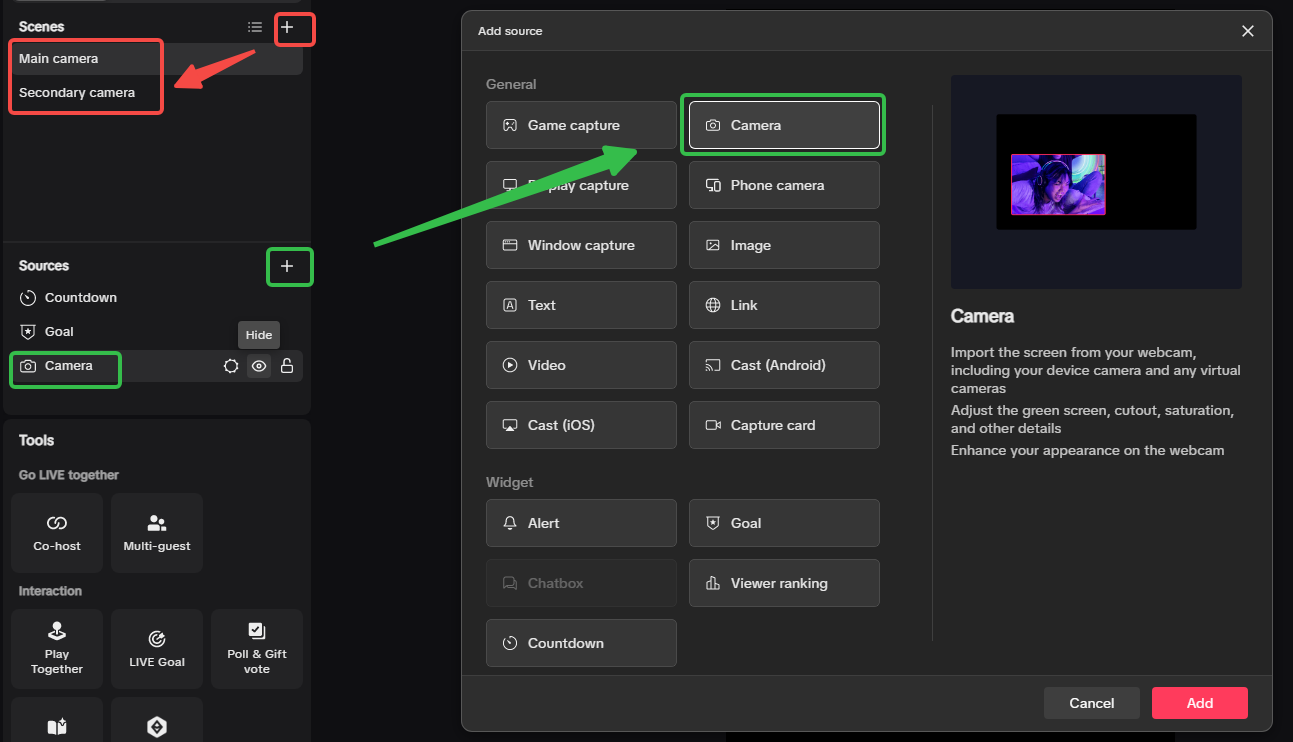
Yeni başlayanlar için en temiz yöntem, her şeyi tek bir düzene sıkıştırmak yerine ayrı sahneler oluşturmaktır. Yaygın bir yapı:
- düzenli konuşma çekimi için
Main camerasahnesi - üstten veya yakın çekim çalışması için
Secondary camerasahnesi
Bu geçişi kolaylaştırır çünkü her sahnenin yalnızca net bir rolü vardır. Pratikte:
- İkinci açı için yeni bir sahne oluşturun.
- Bu sahnenin içine bir kamera kaynağı ekleyin.
- Canlıyken anında tanıyabilmeniz için sahneye net bir isim verin.
- Yayın sırasında buna güvenmeden önce kadrajı kontrol edin.
Çoğu eğitim, masa demosu ve ürün detayı yayını için ayrı sahneler daha iyi varsayılandır çünkü izleyici her zaman hangi açının ana olduğunu bilir. Kombine düzen, her iki görünümün aynı anda görünür kalması gerektiğinde (ör. tepki çekimi + oyun akışı veya yüz kamerası + kalıcı üstten görünüm) yararlıdır.
Hangisini seçeceğinizden emin değilseniz, önce iki bağımsız sahne ile başlayın. Daha sonra picture-in-picture düzeni eklemek, canlı oturumda kalabalık bir düzeni çözmekten daha kolaydır.
Telefon Kamerasını Kaynak Olarak Kullanma
Telefon kameranız yedek web kameranızdan daha iyi görünüyorsa veya üstten çekimler için telefonu monte etmek daha kolaysa, telefon kamerası kaynağı pratik bir seçenektir.
İyi bir kullanım örneği el işleri, onarımlar, klavye demoları veya ürün işleme için masaüstü üstten çekimidir. Bir diğeri, standart web kameranın sağlayabileceğinden daha keskin detay gerektiğinde yakın çekim açısıdır.
Kurulum, bunu kısa bir kontrol listesi olarak ele aldığınızda en kolaydır:
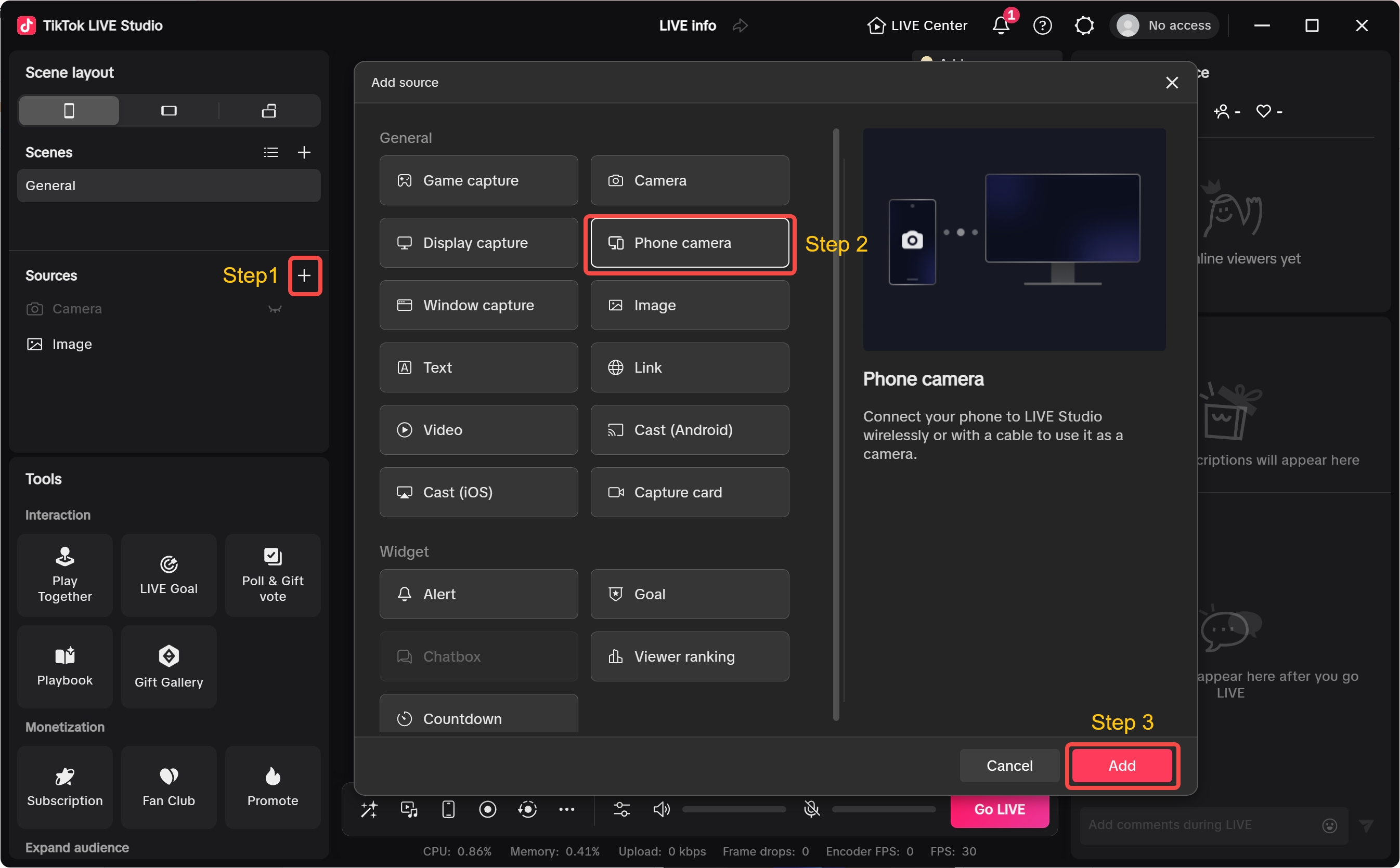
- Görünmesini istediğiniz sahnede
Phone camerakaynağını ekleyin. - Düzenin geri kalanını ayarlamadan önce telefon görünümünün tuvalde göründüğünü onaylayın.
- Bu telefon çekiminin kendi özel sahnesinde mi yoksa kombine düzende mi olacağına karar verin.
- Canlıya geçmeden önce telefonu güvenli şekilde monte edin ve açıyı kilitleyin.
- Göstermeyi planladığınız gerçek nesne veya masa alanıyla yönlendirme, kırpma ve kadrajı kontrol edin.
Çekim detay çalışması içinse, genellikle ana kamerayla çerçeveyi paylaşmaktan ziyade kendi özel sahnesinde daha iyi performans gösterir. Bu, telefon görüntüsüne daha fazla alan verir ve küçük nesnelerin görülmesini zorlaştırmaz.
Bir başka pratik kural: Sadece kamera bağlantısını değil, kullanmayı planladığınız tam çekimi test edin. Teknik olarak bağlanan ancak yanlış alana bakan, beklenmedik şekilde dönen veya çok sıkı kırpan bir telefon kamerası canlı gösterim için aslında hazır değildir.
Pratik İki Açılı İş Akışı
Yeni başlayanlara uygun iki açılı yayın genellikle basit bir desen izler:
- Karşılama ve kurulum için ana kamera sahnesinde başlayın.
- Gösterirken, kutu açarken veya detay gösterirken ikincil sahneye geçin.
- Sonuçları açıklarken, sohbeti yanıtlarken veya bir sonraki bölüme geçerken ana kameraya dönün.
Bu ritim işe yarar çünkü izleyiciler her zaman ne izlemeleri gerektiğini anlar. Ana kamera bağlantı içindir, ikincil açı netlik içindir.
Canlıya Geçmeden Önce Kurulumu Test Etme
Gerçek bir yayından önce, her iki açı aktifken kısa bir prova yapın. Amaç mükemmellik değil, her kameranın kararlı, okunabilir ve beklediğiniz işi yaptığını onaylamaktır.
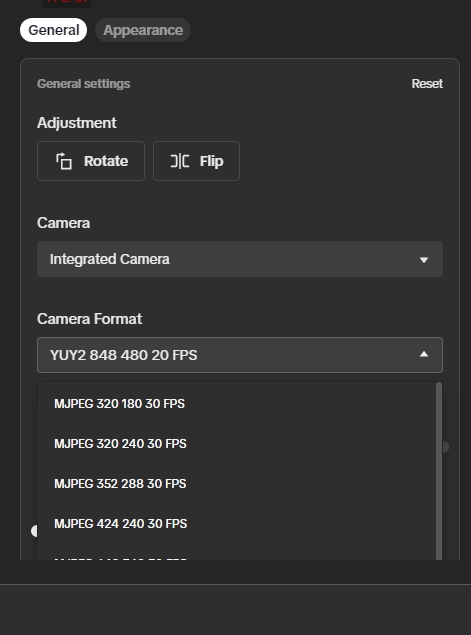
Prova sırasında kontrol edin:
- doğru kamera cihazının seçili olup olmadığı
- yönlendirme ve kamera formatının doğru görünüp görünmediği
- ana ve ikincil sahnelerin renk ve parlaklık uyumunun olup olmadığı
- telefon çekiminde küçük nesnelerin hâlâ okunabilir olup olmadığı
- iki sahne arasında geçişin içerik akışınız için doğal hissettirip hissettirmediği
Sahne isimlerini kısa ve açık tutun, bir açıyı varsayılan ana taban olarak belirleyin. Daha hızlı geçiş için kısayollar yardımcı olabilir, ancak bu makaledeki asıl öncelik kamera yapısının kendisinin önce temiz olmasıdır.
Özet
TikTok LIVE Studio'da çift kamera kurulumu oluşturmak çoğunlukla donanım değil, iş akışı meselesidir. Net sahneler oluşturur, doğru kamera kaynağını ekler ve telefon kameranızı yalnızca gerçek bir amaca hizmet ettiğinde kullanırsanız, sonuç yönetmesi çok daha kolay ve izleyiciler için çok daha iyidir.
Bu iş akışı doğal hissettikten sonra, bir sonraki adım önizleme, kayıt, sohbet yönetimi ve kısayollarla yayınınızı daha akıcı çalıştırmaktır.