Cách khắc phục không có âm thanh, tiếng vang, trễ âm thanh, nhiễu và sự cố âm thanh trong TikTok LIVE Studio
2026-03-07
Cách khắc phục không có âm thanh, tiếng vang, trễ âm thanh, nhiễu và sự cố âm thanh trong TikTok LIVE Studio
Sự cố âm thanh có thể phá hỏng stream nhanh hơn video không hoàn hảo. Nếu người xem không nghe rõ bạn, nếu mic thu quá nhiều nhiễu, nếu họ nghe lại lời của mình dưới dạng tiếng vang, nếu môi và giọng nói không còn khớp hoặc nếu âm thanh desktop biến mất hoàn toàn, stream sẽ khó theo dõi dù layout trông đẹp đến đâu.
Tin tốt: Hầu hết sự cố âm thanh TikTok LIVE Studio đến từ ít nguyên nhân: định tuyến thiết bị sai, kênh bị tắt tiếng, đường dẫn âm thanh trùng lặp, chuỗi xử lý trễ, hiệu ứng quá mạnh hoặc nguồn nhiễu.
Cách nhanh nhất để giải quyết: Xác định trước loại lỗi bạn đang nghe, sau đó kiểm tra từng đường dẫn âm thanh một.
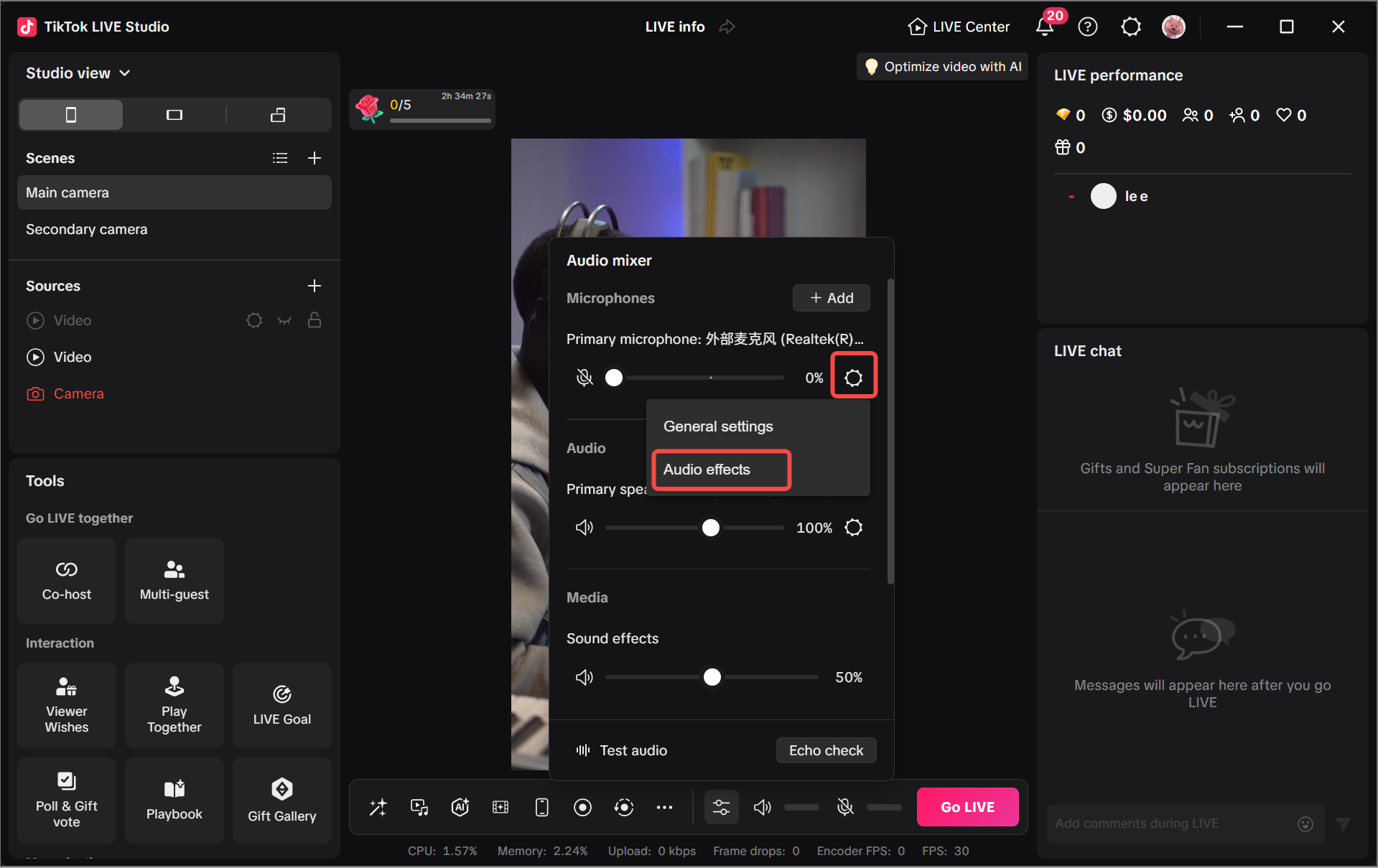
Xác định sự cố âm thanh bạn thực sự gặp
Bắt đầu bằng cách mô tả chính xác vấn đề:
- mic có nhiễu không?
- mic có hoàn toàn bị tắt tiếng không?
- âm thanh desktop có thiếu không?
- có tiếng vang hoặc âm thanh trùng không?
- âm thanh có đến muộn so với video không?
- giọng nói có nghe lạ sau khi áp dụng hiệu ứng không?
Đây không phải cùng một vấn đề, và thay đổi nhiều cài đặt cùng lúc thường làm chậm việc xử lý sự cố. Một khi bạn biết triệu chứng mình đang theo dõi, phần còn lại sẽ dễ hơn nhiều.
Bắt đầu với mixer âm thanh và định tuyến thiết bị
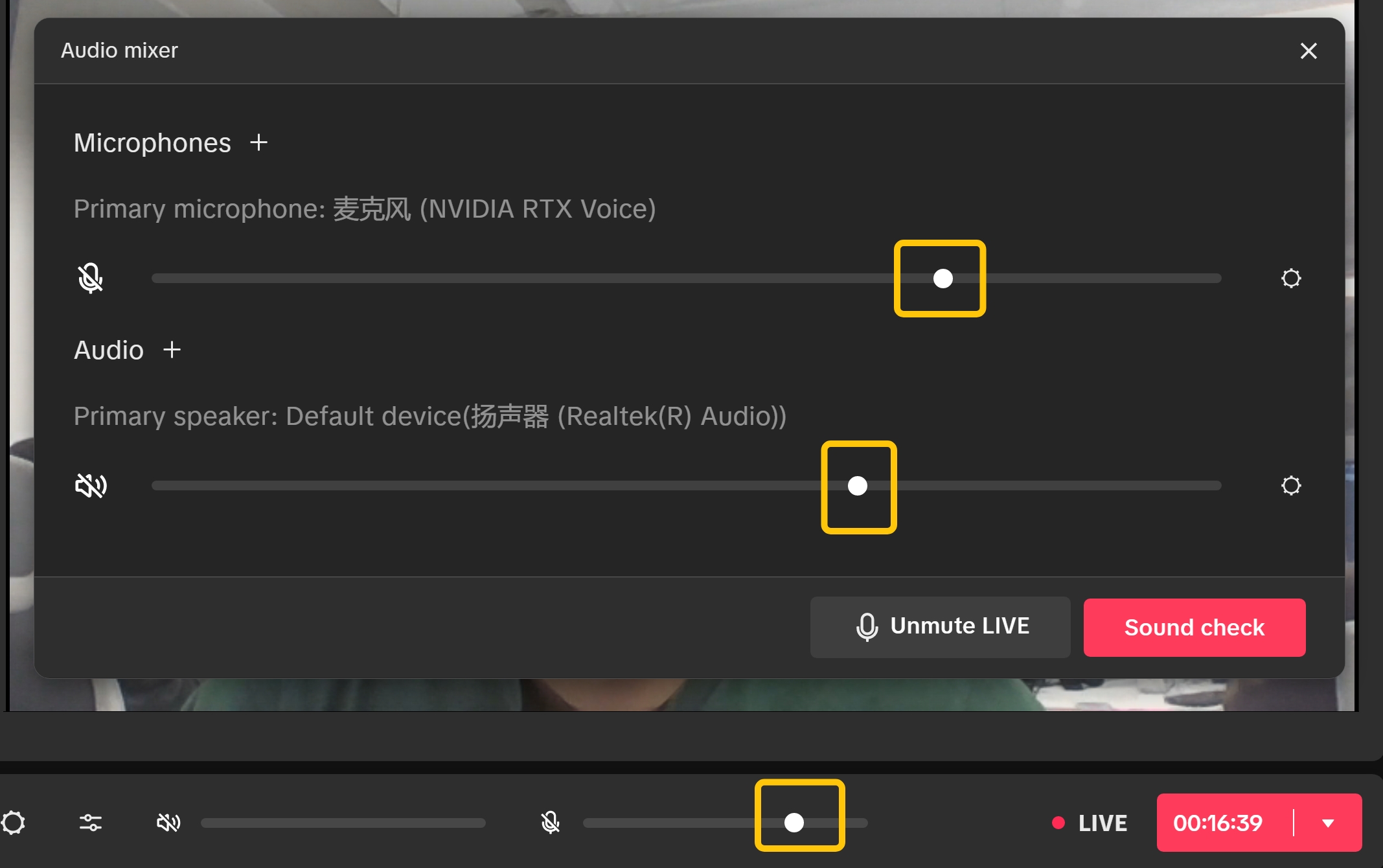
Mixer âm thanh là điểm kiểm tra đầu tiên tốt nhất vì nó hiển thị thiết bị đang hoạt động và cho phép truy cập nhanh vào cài đặt.
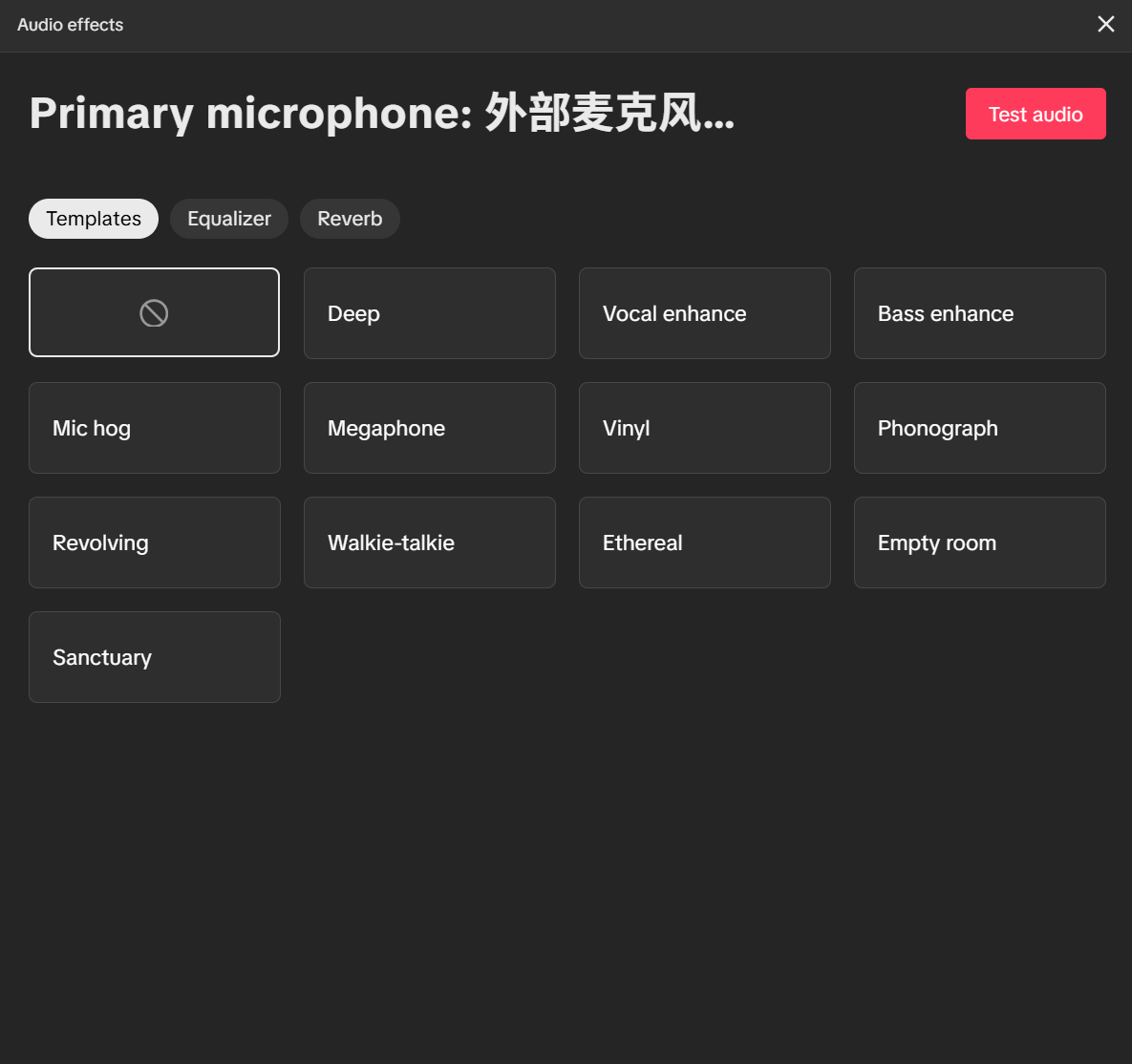
Sử dụng hiệu ứng âm thanh cẩn thận
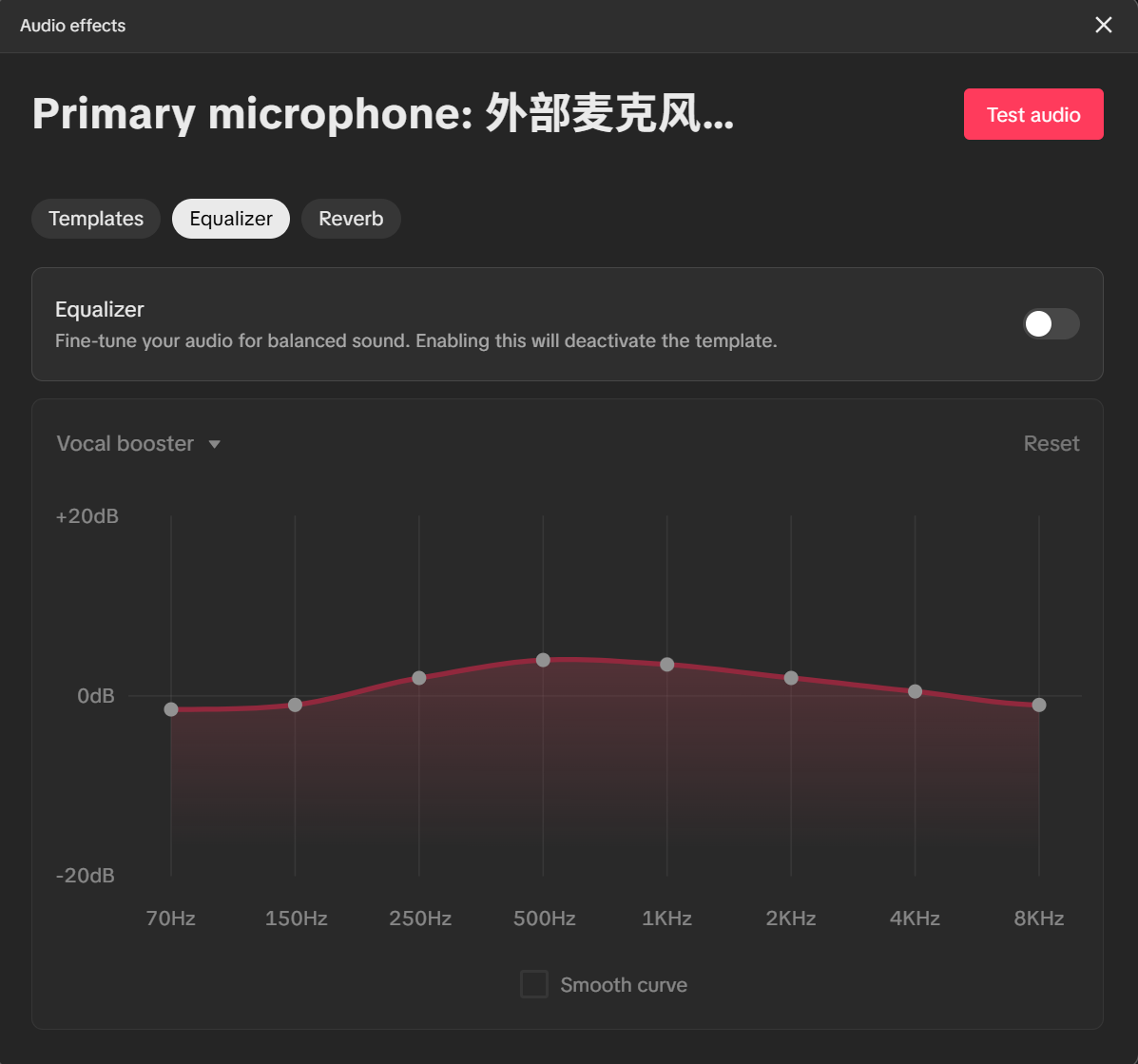
Khắc phục mic bị tắt tiếng hoặc thiếu âm thanh máy tính
Khắc phục tiếng vang, âm thanh trùng và vòng phản hồi
Khắc phục trễ âm thanh và sự cố đồng bộ môi
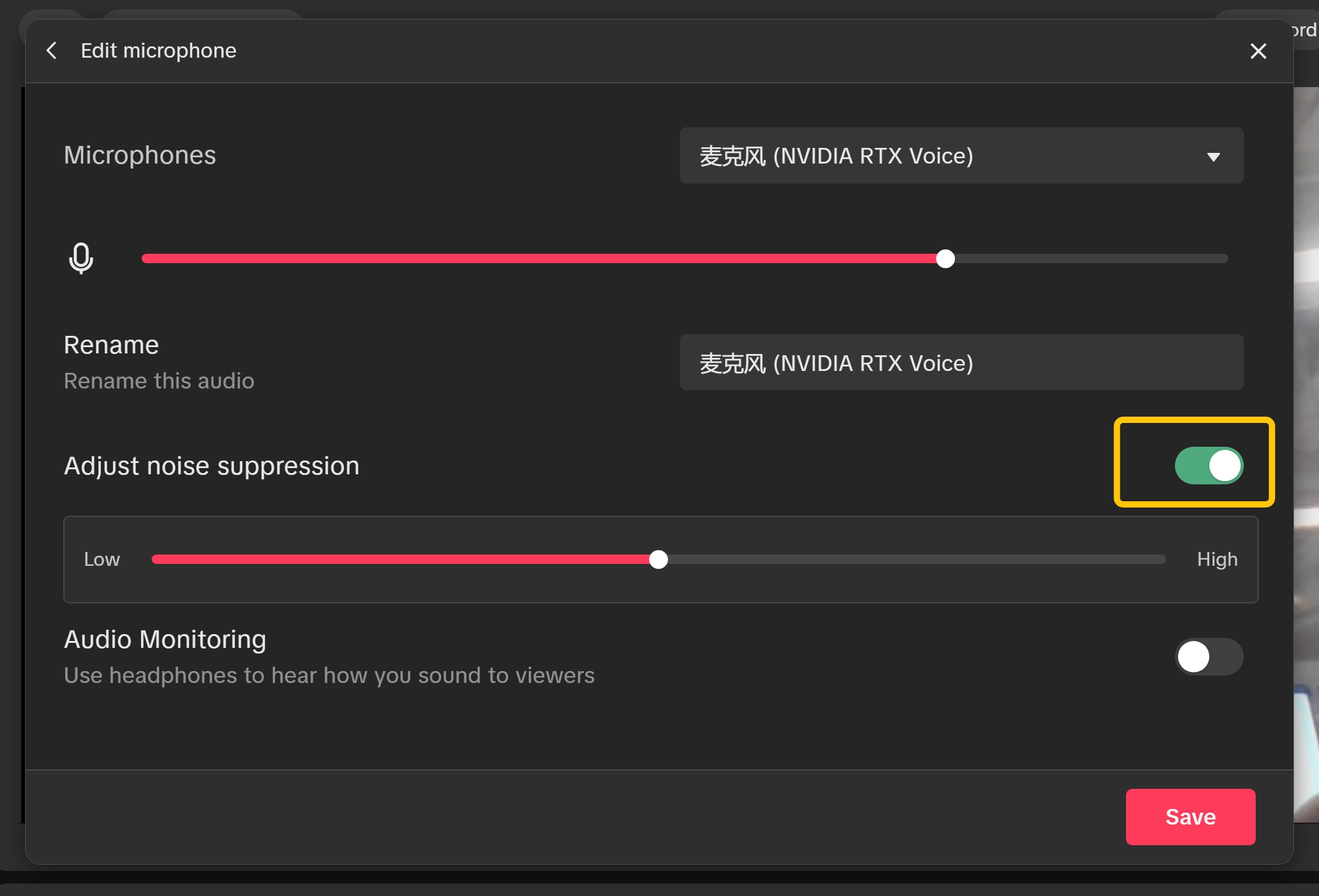
Giảm nhiễu và tiếng vang mà không xử lý quá mức
Checklist kiểm tra âm thanh nhanh trước khi LIVE
- Nói vào mic và xác nhận đầu vào đúng phản hồi.
- Phát âm thanh đã biết và xác nhận âm thanh desktop có mặt nếu cần.
- Kiểm tra không có kênh quan trọng nào bị tắt tiếng.
- Lắng nghe tiếng rít, tiếng vang, giọng trùng, méo hoặc lời nói trễ.
- Xác nhận bạn không giám sát âm thanh từ nhiều hơn một nơi.
- Thực hiện test vỗ tay hoặc đếm nhanh để xác nhận đồng bộ môi vẫn đúng.
- Chỉ test hiệu ứng sau khi xác nhận định tuyến sạch.
Tóm tắt
Hầu hết sự cố âm thanh TikTok LIVE Studio dễ xử lý hơn vẻ ban đầu. Nếu bạn kiểm tra mixer, xác nhận định tuyến, loại bỏ đường dẫn trùng, theo dõi lệch đồng bộ, test mức trước hiệu ứng và tránh xử lý quá mức, bạn có thể giải quyết âm thanh nhiễu, tắt tiếng, vang, trễ hoặc thiếu nhanh hơn nhiều. Âm thanh trở nên dễ quản lý khi bạn xử lý sự cố đúng thứ tự.