Comment corriger l'absence de son, l'écho, le délai audio, le bruit et les problèmes audio dans TikTok LIVE Studio
2026-03-07
Comment corriger l'absence de son, l'écho, le délai audio, le bruit et les problèmes audio dans TikTok LIVE Studio
Les problèmes audio peuvent ruiner un stream plus vite qu'une vidéo imparfaite. Si les spectateurs ne vous entendent pas clairement, si le microphone capte trop de bruit, s'ils entendent leurs propres mots en écho, si vos lèvres et votre voix ne correspondent plus, ou si l'audio du bureau disparaît complètement, le stream devient difficile à suivre peu importe la qualité du layout.
La bonne nouvelle : la plupart des problèmes audio de TikTok LIVE Studio viennent d'un petit nombre de causes : mauvais routage des périphériques, canaux coupés, chemins audio dupliqués, chaînes de traitement retardées, effets trop agressifs ou source bruyante.
La façon la plus rapide de les résoudre : déterminer d'abord quel type de défaillance vous entendez, puis tester un chemin audio à la fois.
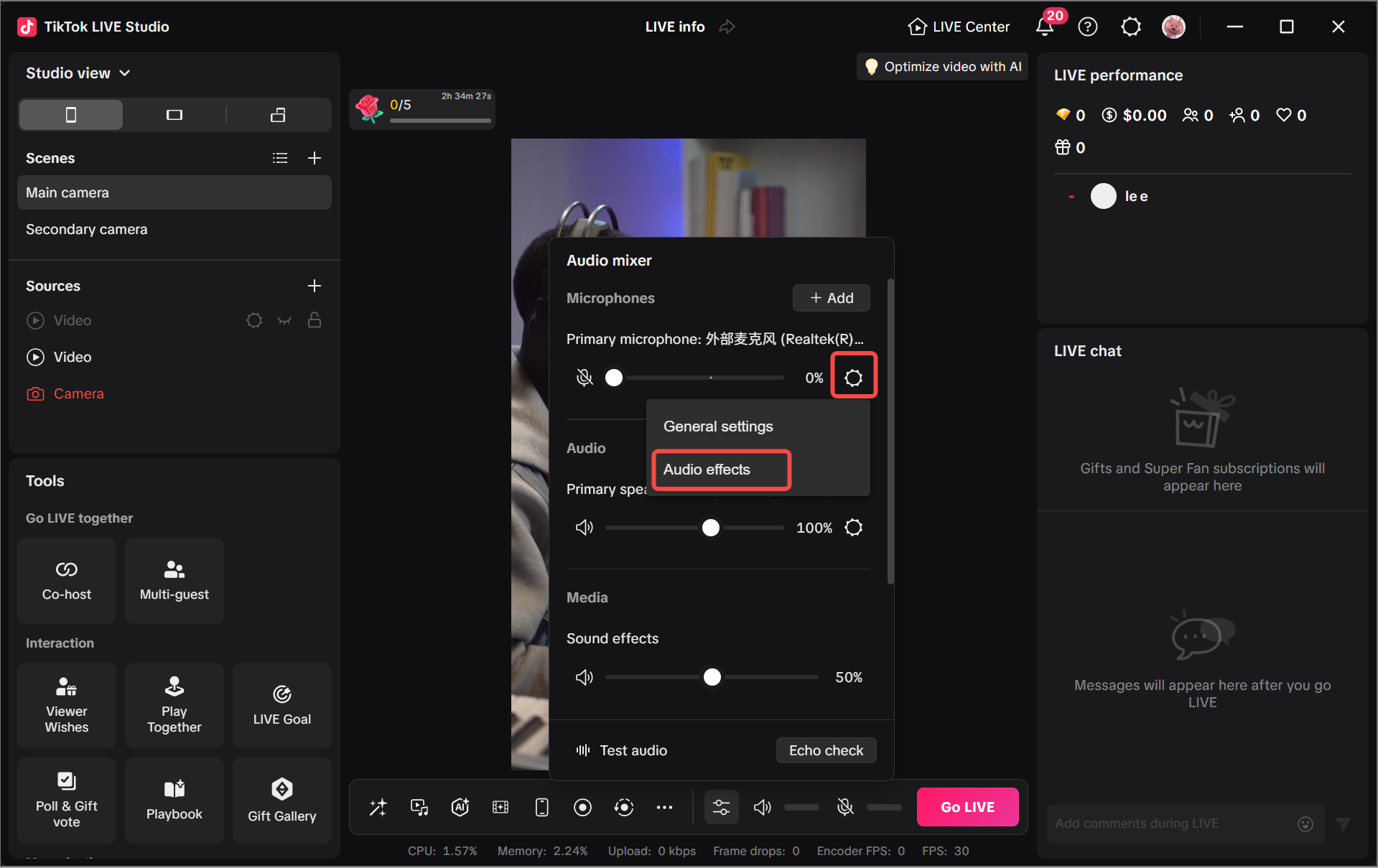
Identifier le problème audio réel
Commencez par décrire le problème précisément :
- le micro est-il bruyant ?
- le micro est-il complètement coupé ?
- l'audio du bureau manque-t-il ?
- y a-t-il un écho ou un audio en double ?
- l'audio arrive-t-il en retard par rapport à la vidéo ?
- la voix sonne-t-elle étrange après l'application des effets ?
Ce ne sont pas les mêmes problèmes, et modifier plusieurs paramètres à la fois ralentit généralement le dépannage. Une fois que vous savez quel symptôme vous traquez, le reste devient beaucoup plus facile.
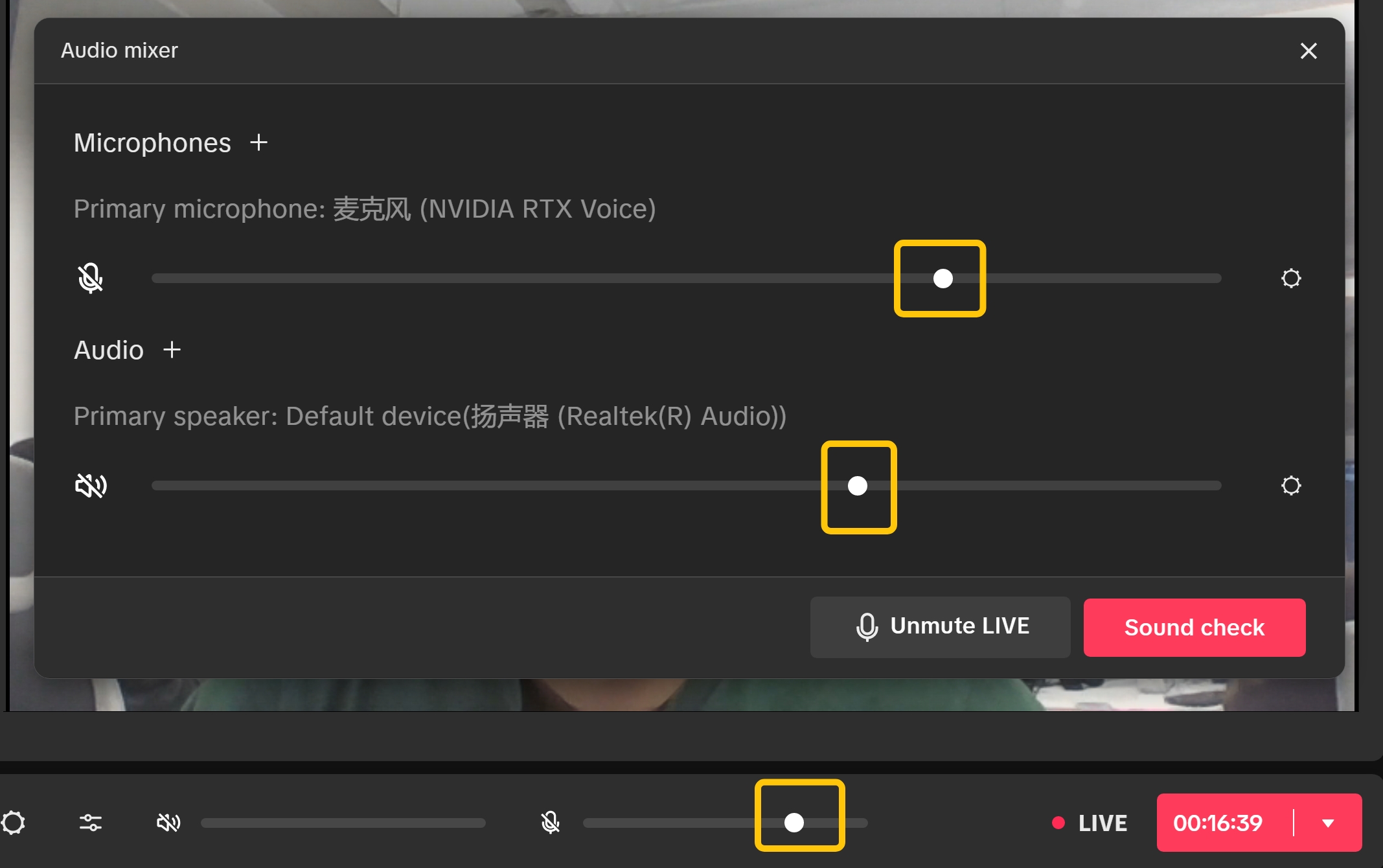
Commencer par le mixeur audio et le routage des périphériques
Le mixeur audio est le meilleur premier point de contrôle car il affiche les périphériques actifs et donne un accès rapide aux paramètres.
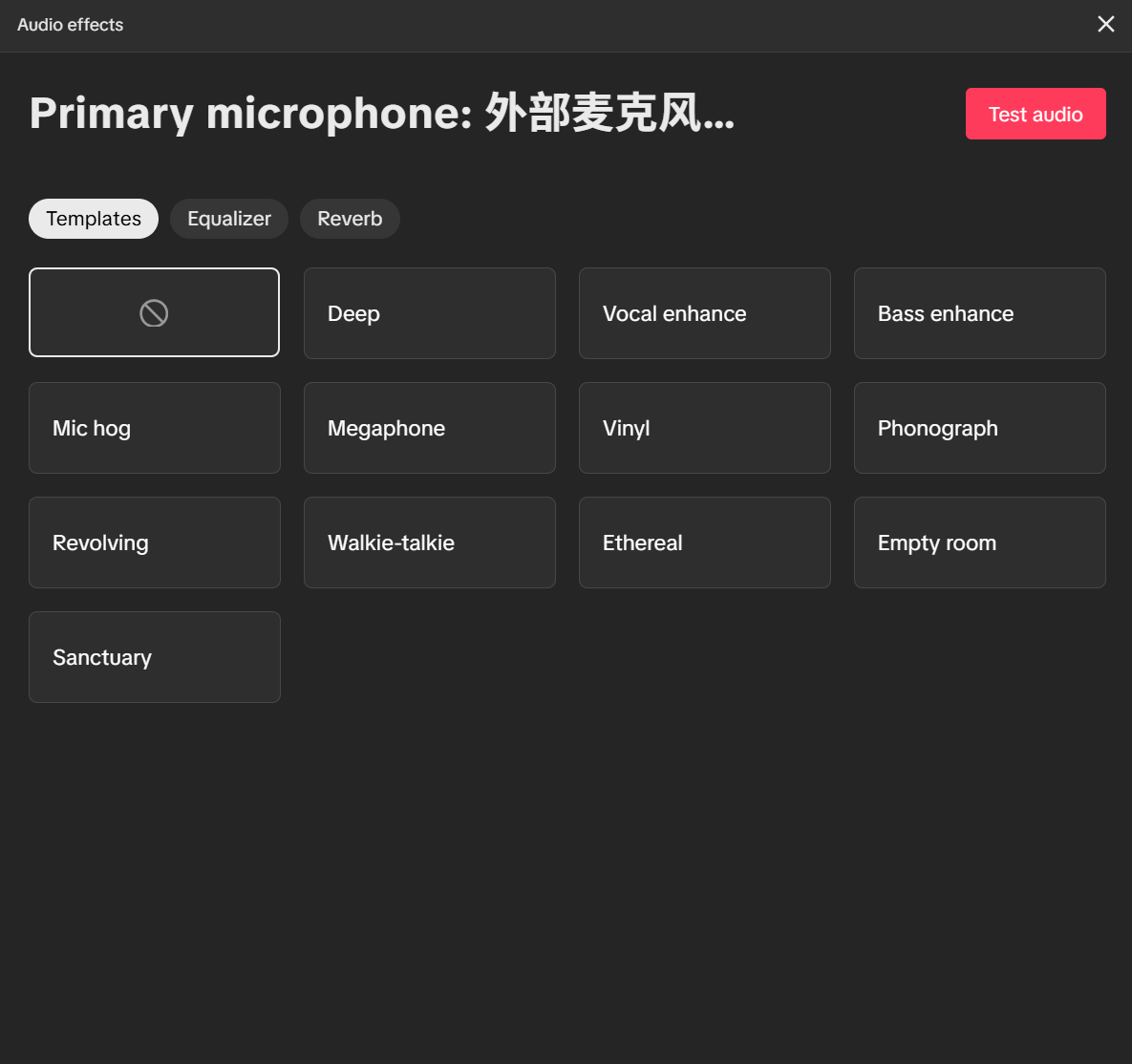
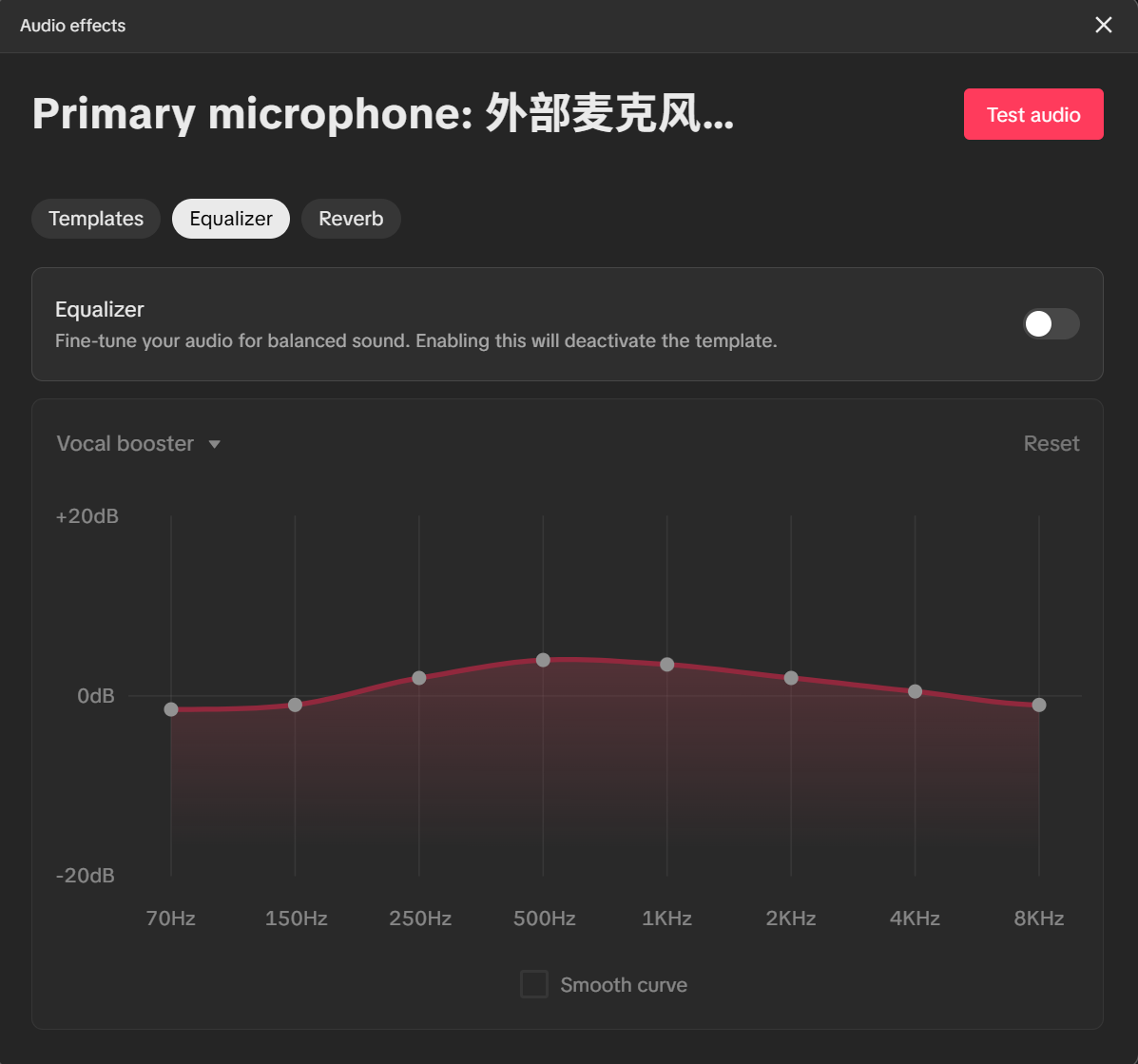
Utiliser les effets audio avec précaution
Corriger le micro coupé ou le son de l'ordinateur manquant
Corriger l'écho, l'audio en double et les boucles de feedback
Corriger le délai audio et les problèmes de synchronisation labiale
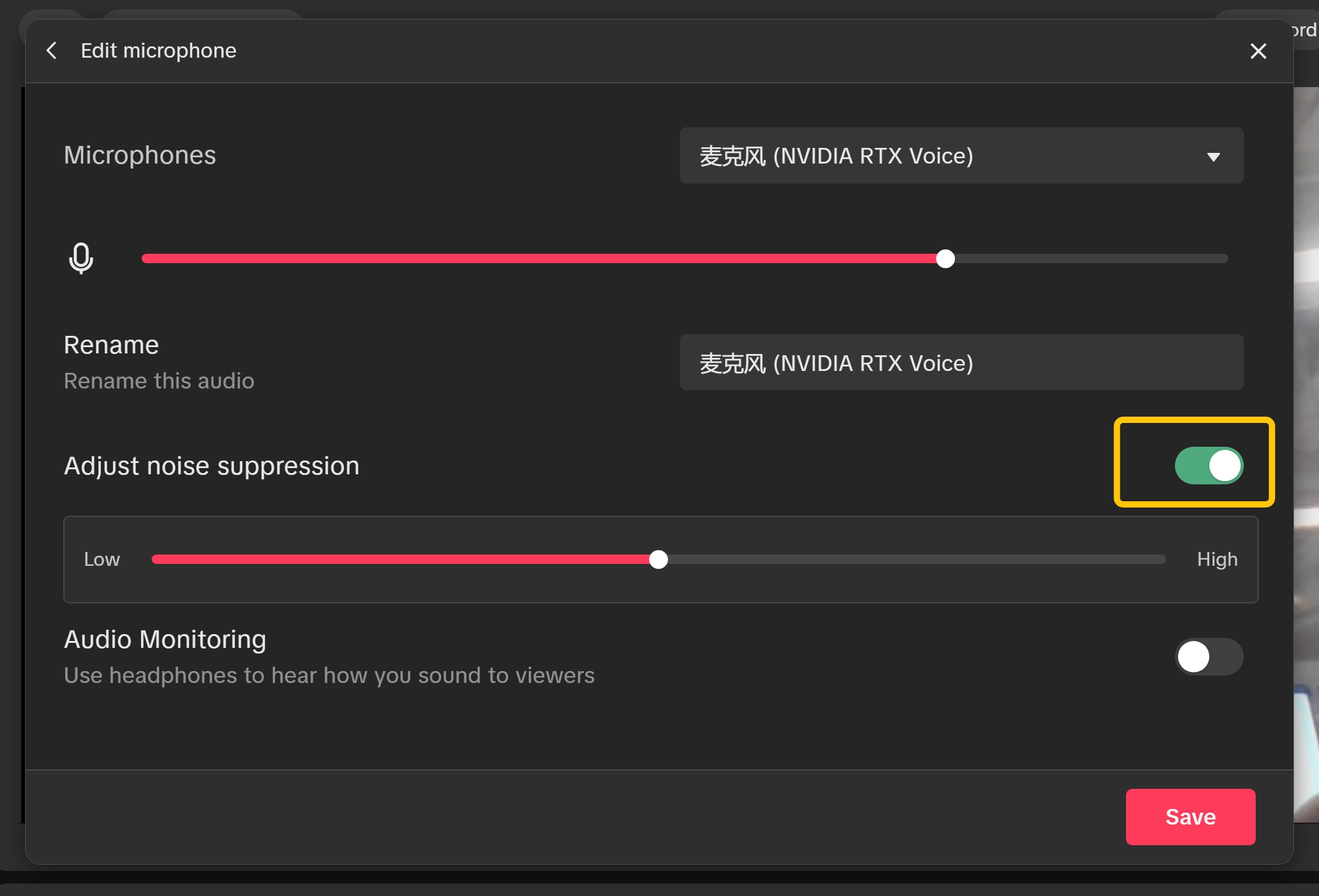
Réduire le bruit et l'écho sans sur-traitement
Checklist rapide de test audio avant le LIVE
- Parlez dans le microphone et confirmez que la bonne entrée répond.
- Jouez un son connu et confirmez que l'audio du bureau est présent si nécessaire.
- Vérifiez qu'aucun canal critique n'est coupé.
- Écoutez le sifflement, l'écho, la voix doublée, la distorsion ou la parole retardée.
- Confirmez que vous ne surveillez pas l'audio depuis plus d'un endroit.
- Faites un test de claquement ou de comptage pour confirmer que la synchro labiale est correcte.
- Testez les effets uniquement après confirmation du routage propre.
Résumé
La plupart des problèmes audio de TikTok LIVE Studio sont plus simples qu'ils n'y paraissent. Si vous vérifiez le mixeur, confirmez le routage, supprimez les chemins dupliqués, surveillez la dérive de synchronisation, testez les niveaux avant les effets et évitez le sur-traitement, vous pouvez résoudre le son bruyant, coupé, en écho, retardé ou manquant beaucoup plus rapidement. L'audio devient gérable une fois que vous le dépannagez dans le bon ordre.