Cómo solucionar sin sonido, eco, retraso de audio, ruido y problemas de audio en TikTok LIVE Studio
2026-03-07
Cómo solucionar sin sonido, eco, retraso de audio, ruido y problemas de audio en TikTok LIVE Studio
Los problemas de audio pueden arruinar un stream más rápido que un video imperfecto. Si los espectadores no te oyen con claridad, si el micrófono capta demasiado ruido, si escuchan sus propias palabras en eco, si tus labios y voz dejan de coincidir o si el audio del escritorio desaparece por completo, el stream se vuelve difícil de seguir sin importar lo bien que se vea el layout.
La buena noticia: la mayoría de los problemas de audio de TikTok LIVE Studio provienen de pocas causas: enrutamiento de dispositivos incorrecto, canales silenciados, rutas de audio duplicadas, cadenas de procesamiento retrasadas, efectos demasiado agresivos o una fuente ruidosa.
La forma más rápida de solucionarlos: decidir primero qué tipo de fallo estás escuchando, luego probar una ruta de audio a la vez.
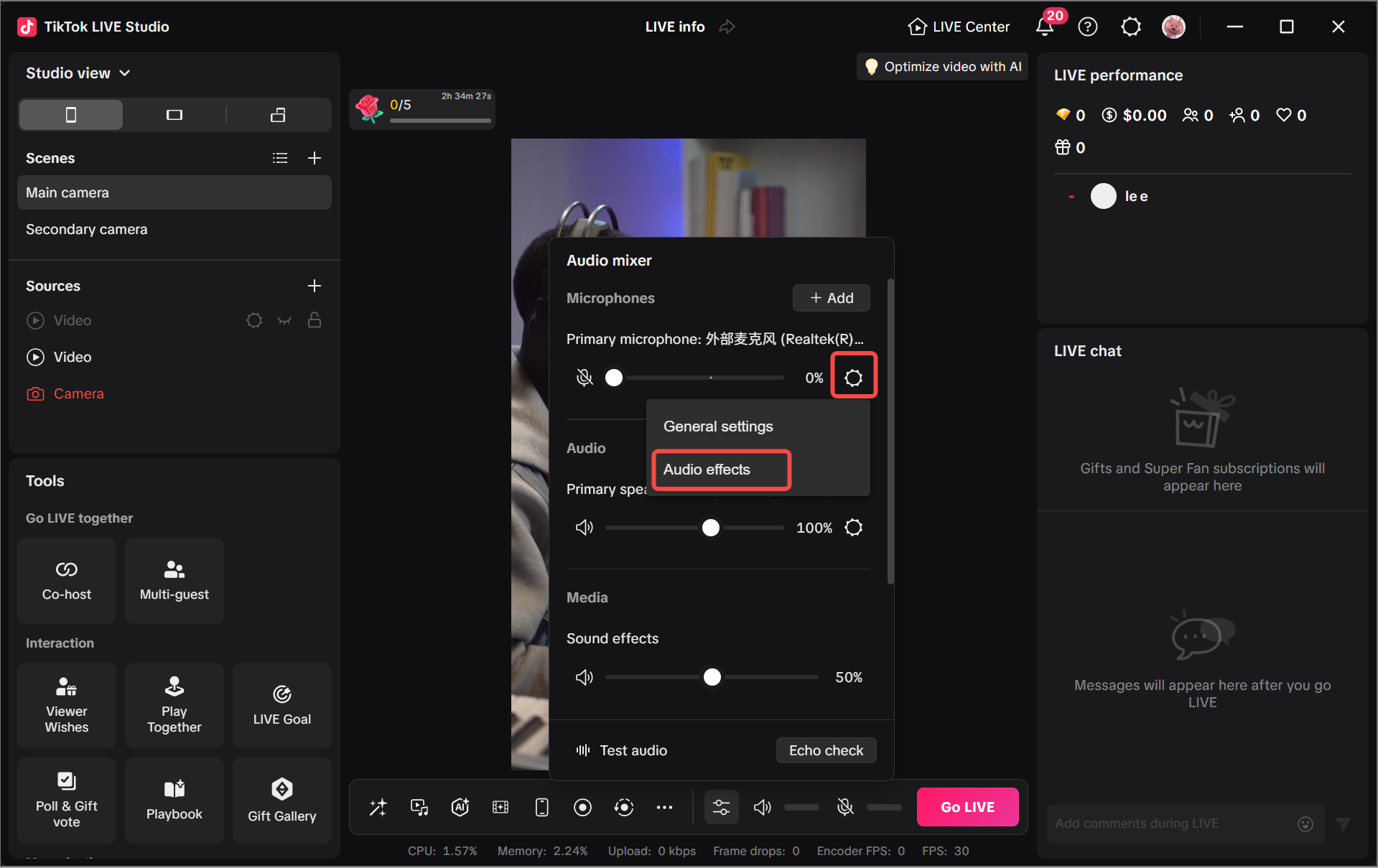
Identificar qué problema de audio tienes realmente
Empieza describiendo el problema con precisión:
- ¿el micrófono es ruidoso?
- ¿el micrófono está completamente silenciado?
- ¿falta el audio del escritorio?
- ¿hay eco o audio duplicado?
- ¿el audio llega tarde respecto al video?
- ¿la voz suena rara después de aplicar efectos?
No son el mismo problema, y cambiar varias configuraciones a la vez suele hacer el diagnóstico más lento. Una vez que sabes qué síntoma persigues, el resto se vuelve mucho más fácil.
Empezar con el mezclador de audio y el enrutamiento de dispositivos
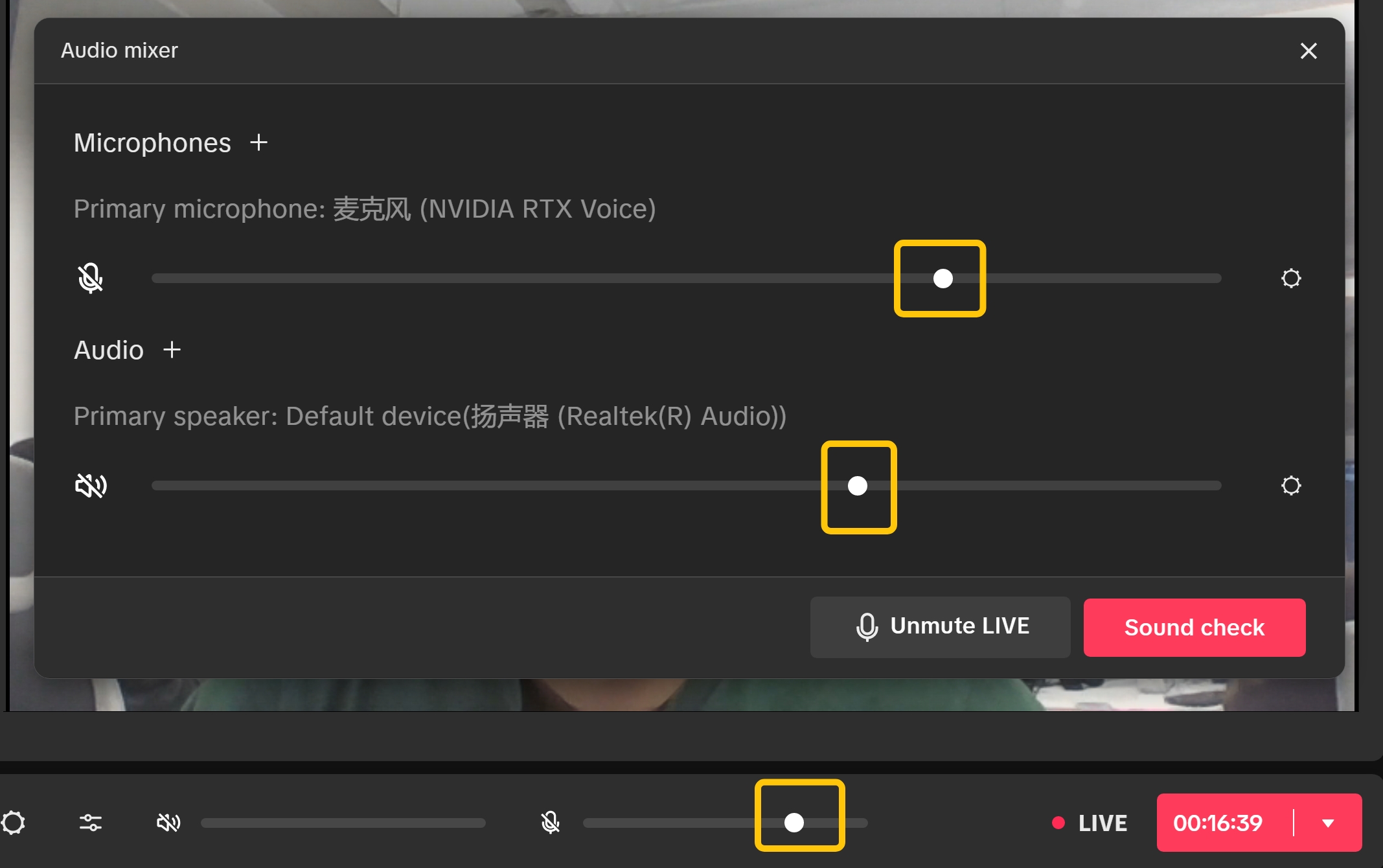
El mezclador de audio es el mejor primer punto de control porque muestra los dispositivos activos y te da acceso rápido a la configuración.
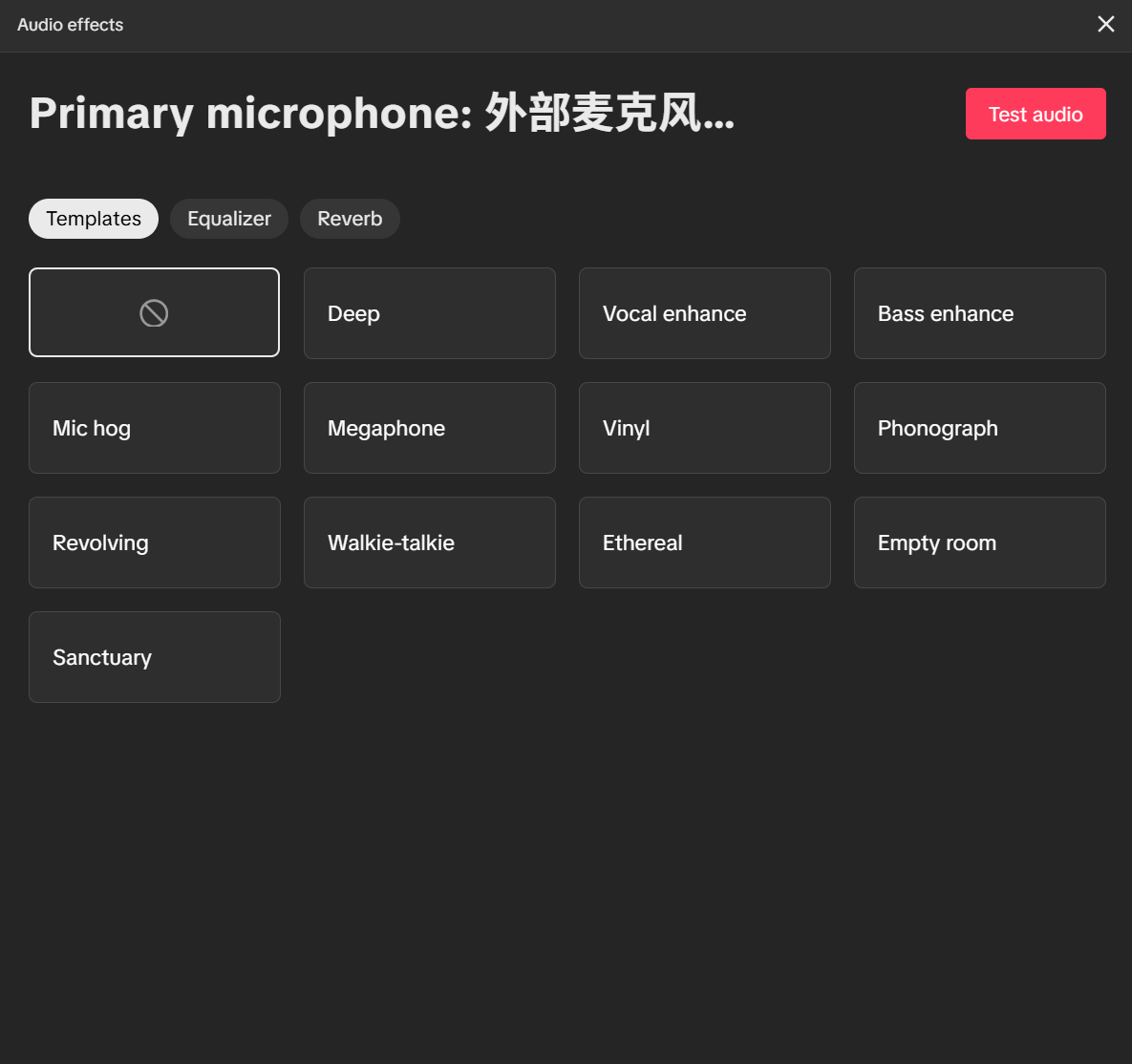
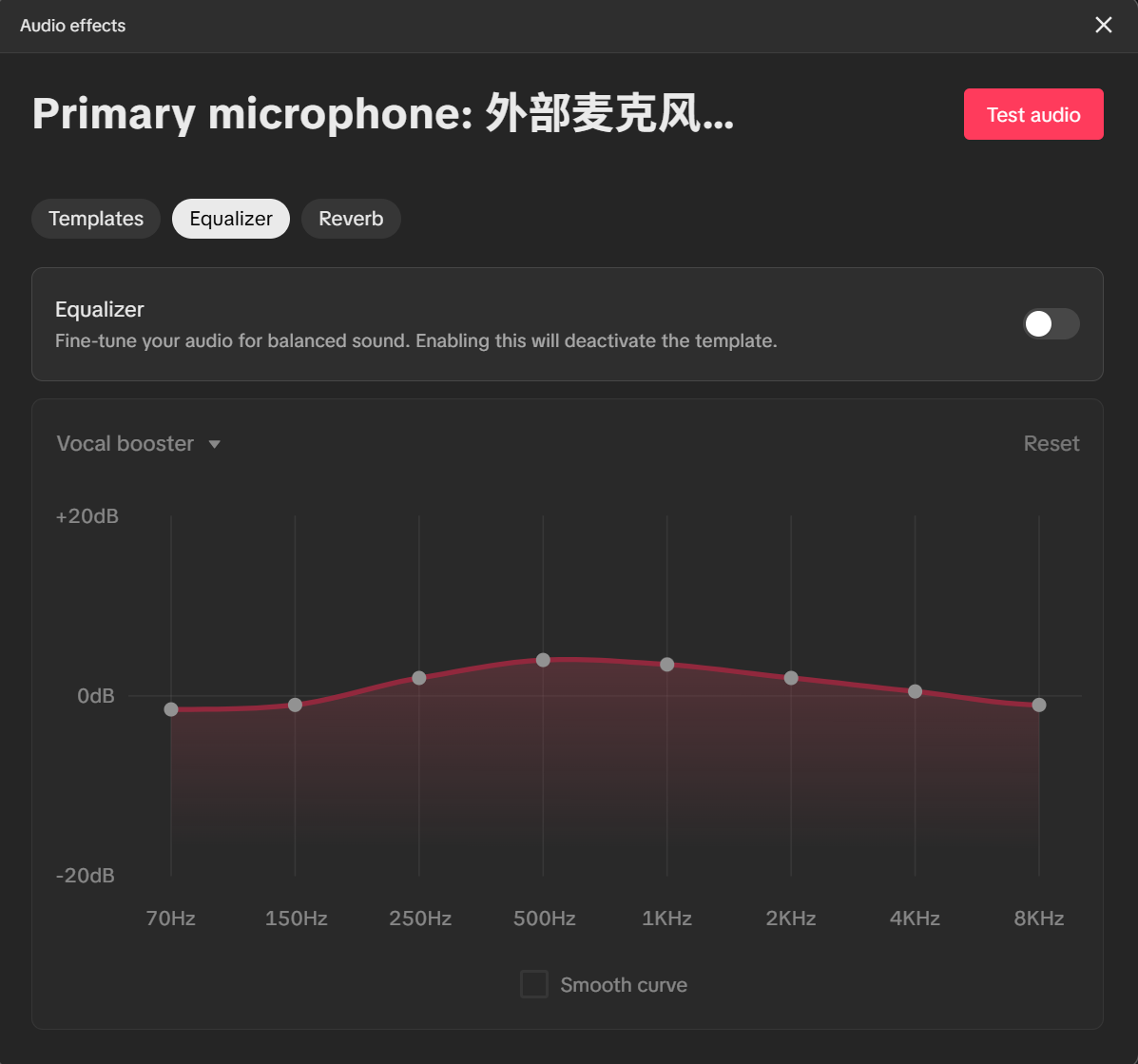
Usar los efectos de audio con cuidado
Corregir micrófono silenciado o sonido del ordenador faltante
Corregir eco, audio duplicado y bucles de retroalimentación
Corregir retraso de audio y problemas de sincronización labial
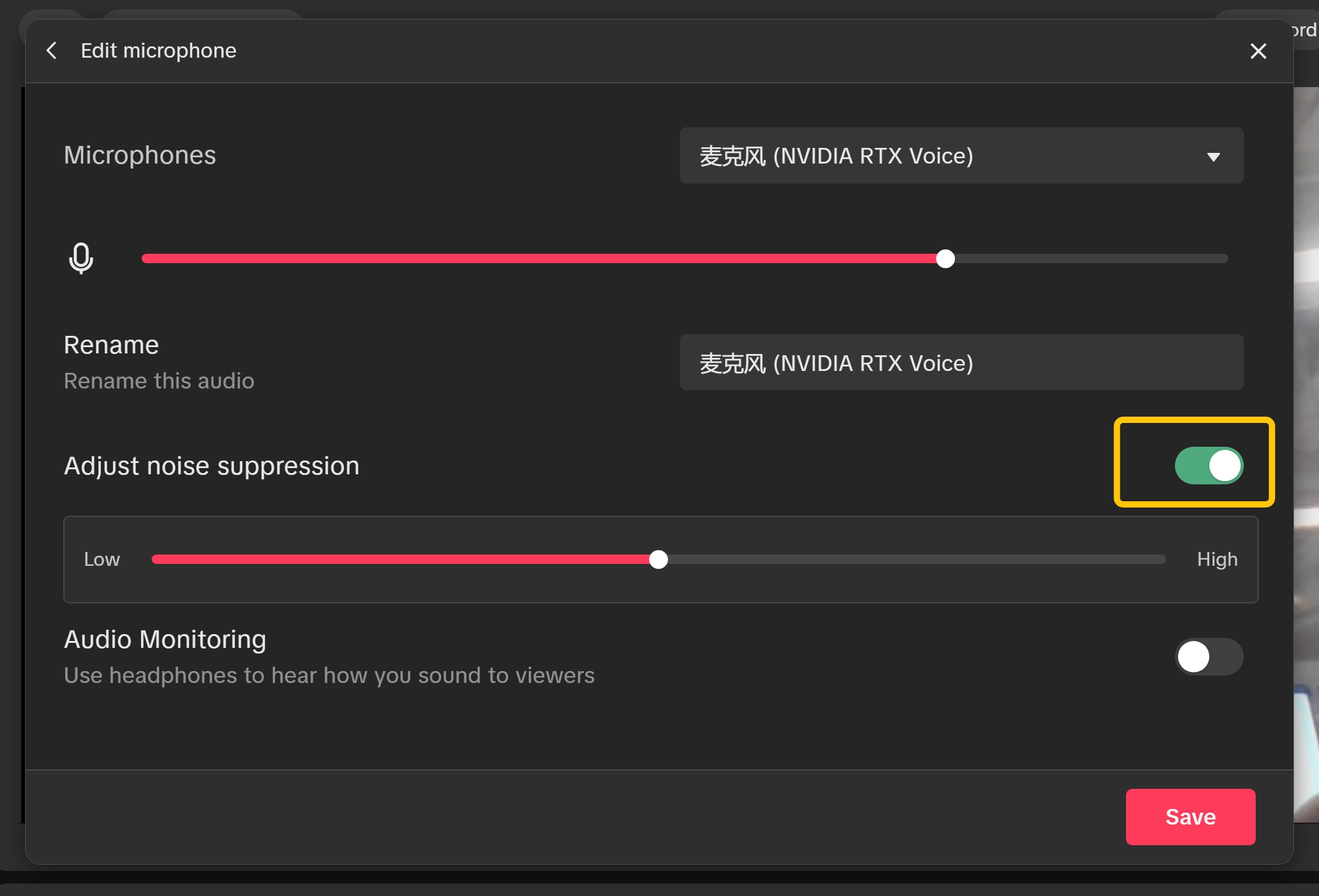
Reducir ruido y eco sin sobreprocesar
Checklist rápida de prueba de audio antes del LIVE
- Habla en el micrófono y confirma que la entrada correcta responde.
- Reproduce un sonido conocido y confirma que el audio del escritorio está presente si es necesario.
- Comprueba que ningún canal crítico esté silenciado.
- Escucha siseos, eco, voz duplicada, distorsión o habla retrasada.
- Confirma que no estás monitoreando audio desde más de un lugar.
- Haz una prueba rápida de palmada o conteo para confirmar que la sincronización labial sigue correcta.
- Prueba los efectos solo después de confirmar el enrutamiento limpio.
Resumen
La mayoría de los problemas de audio de TikTok LIVE Studio son más fáciles de lo que parecen al principio. Si revisas el mezclador, confirmas el enrutamiento, eliminas rutas duplicadas, vigilas la deriva de sincronización, pruebas niveles antes de efectos y evitas el sobreprocesamiento, puedes solucionar sonido ruidoso, silenciado, con eco, retrasado o faltante mucho más rápido. El audio se vuelve manejable una vez que lo diagnosticas en el orden correcto.