Cách khắc phục stream mờ, buffering và frame drops trong TikTok LIVE Studio
2026-03-07
Cách khắc phục stream mờ, buffering và frame drops trong TikTok LIVE Studio
Khi stream trông mờ, bắt đầu buffering hoặc mất frame, creator thường thay đổi nhiều cài đặt cùng lúc và vô tình khiến việc chẩn đoán khó hơn. Cách tiếp cận tốt hơn là tách vấn đề thành ba loại: chất lượng hình ảnh, độ ổn định truyền phát và hiệu suất hệ thống.
TikTok LIVE Studio cung cấp hầu hết các điều khiển chính ở một nơi, nhưng cách khắc phục phụ thuộc vào việc chọn cài đặt phù hợp với máy tính và điều kiện upload thực tế của bạn.
Cách nhanh nhất để giải quyết các vấn đề này không phải là thay đổi mọi thứ. Đó là xác định triệu chứng nào đáng tin cậy nhất trước, sau đó thực hiện một điều chỉnh có ý nghĩa mỗi lần.
Xác định vấn đề trước khi thay đổi cài đặt
«Mờ» không phải lúc nào cũng là vấn đề giống «buffering», và «frame drops» không phải lúc nào cũng do internet gây ra.
Cách nhanh để phân loại vấn đề:
Video mờ: stream hiển thị được nhưng thiếu chi tiếtBuffering: stream tạm dừng hoặc trở nên không ổn định cho người xemFrame drops: chuyển động trở nên giật hoặc không đều
Điều này quan trọng vì mỗi triệu chứng trỏ đến một khu vực khác nhau trước. Nếu bạn chẩn đoán rõ triệu chứng, bạn lãng phí ít thời gian hơn.
Một lỗi phổ biến là coi mọi vấn đề chất lượng như vấn đề bitrate. Đôi khi stream mờ vì độ phân giải quá thấp. Đôi khi buffering vì upload không ổn định. Đôi khi mất frame vì máy tính quá tải. Cách khắc phục đúng phụ thuộc vào triệu chứng đầu tiên bạn tin tưởng nhất.
Câu hỏi đầu tiên hữu ích: Ai đang thấy vấn đề?
- nếu bạn thấy vấn đề trong chính công cụ stream, hãy nghi ngờ cài đặt hoặc tải hệ thống trước
- nếu bản xem trước local của bạn ổn nhưng người xem phàn nàn, hãy nghi ngờ độ ổn định truyền phát trước
- nếu chuyển động cảm thấy không đều trong nội dung nhiều hành động, hãy nghi ngờ FPS hoặc tải phần cứng trước
Bắt đầu với bảng chất lượng stream
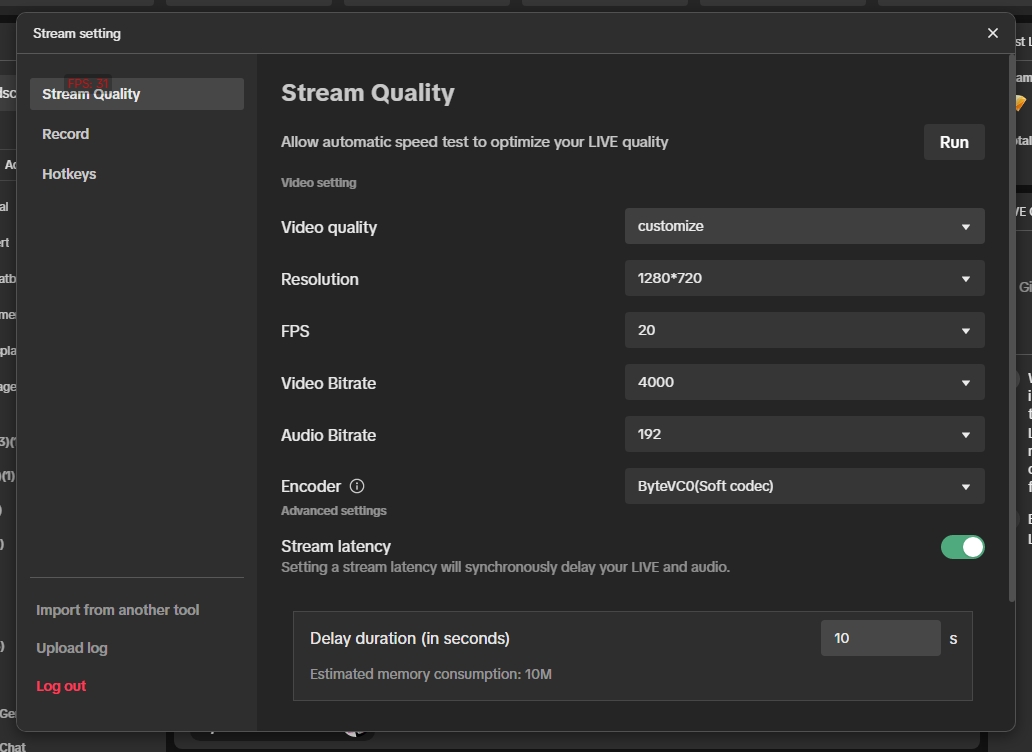
Bảng chất lượng stream là nơi diễn ra các quyết định quan trọng nhất:
- độ phân giải
- FPS
- bitrate video
- bitrate âm thanh
- encoder
- hành vi độ trễ
Bắt đầu ở đây vì các cài đặt này xác định hệ thống phải làm việc bao nhiêu và kết nối của bạn phải đẩy bao nhiêu dữ liệu liên tục. Nếu chúng quá mạnh cho setup của bạn, stream có thể trông không ổn định ngay cả khi camera ổn.
Ảnh chụp màn hình quan trọng vì nó hiển thị tất cả các điểm điều khiển chính ở một nơi. Điều đó có nghĩa đây là điểm dừng xử lý sự cố đầu tiên của bạn, không phải cuối cùng. Trước khi thay đổi phần cứng, xây lại cảnh hoặc đổ lỗi cho nền tảng, hãy kiểm tra xem cài đặt stream có thực sự khớp với setup trước mặt bạn không.
Thứ tự thực tế trong bảng này:
- Kiểm tra độ phân giải và FPS trước.
- Kiểm tra bitrate tiếp theo.
- Kiểm tra lựa chọn encoder sau đó.
- Chỉ chạm vào độ trễ nếu bạn có lý do thay đổi hành vi truyền phát.
Điều chỉnh độ phân giải, FPS và bitrate cho setup thực tế của bạn
Một lỗi phổ biến là chọn cài đặt dựa trên điều nghe có vẻ tốt nhất thay vì điều máy tính và mạng thực sự có thể duy trì.
Trong thực tế:
- độ phân giải thấp hơn có thể cải thiện độ ổn định khi phần cứng bị giới hạn
- FPS thấp hơn có thể giảm tải xử lý
- bitrate phải khớp với dung lượng upload thực tế, không phải tốc độ đỉnh lý thuyết
- lựa chọn encoder phải phản ánh máy của bạn xử lý mã hóa phần mềm hay phần cứng tốt hơn
Nếu không chắc chắn, giảm một biến chính mỗi lần. Ví dụ, giảm độ phân giải hoặc FPS trước thường tiết lộ hệ thống có bị quá tải không. Nếu hình ảnh trở nên ổn định ngay lập tức, cài đặt trước đó có thể quá tham vọng.
Quy tắc phán đoán tốt:
- nếu chuyển động là vấn đề, kiểm tra FPS và tải xử lý trước
- nếu độ sắc nét là vấn đề, kiểm tra độ phân giải và bitrate trước
- nếu stream trông ổn local nhưng không với người xem, kiểm tra đường mạng trước
Tránh thay đổi ba cài đặt cùng lúc. Điều đó khiến kết quả khó đọc hơn.
Một mẫu đơn giản hoạt động tốt:
- nếu stream trông mềm nhưng ổn định, thử sửa các cài đặt liên quan đến độ sắc nét trước
- nếu stream trông sắc nét nhưng không ổn định, thử sửa tải hoặc truyền phát trước
Khắc phục buffering bằng cách kiểm tra độ ổn định upload
Buffering thường chỉ ra sự không nhất quán upload hơn là chỉ cài đặt hình ảnh.
Các kiểm tra hữu ích bao gồm:
- tốc độ upload có duy trì ổn định không, không chỉ cao trong một lần test
- các ứng dụng hoặc thiết bị khác có đang tiêu thụ băng thông không
- bitrate có để lại đủ biên độ an toàn không
- stream có ổn định hơn sau khi giảm bitrate vừa phải không
Nếu stream trông ổn local nhưng người xem gặp tạm dừng, đường truyền phát là nghi phạm mạnh hơn camera hoặc thiết kế cảnh.
Một lỗi phổ biến là đặt bitrate quá gần tốc độ upload đỉnh. Độ ổn định thực tế quan trọng hơn tốc độ lý thuyết. Nếu kết nối của bạn dao động, bitrate thấp hơn một chút thường tạo trải nghiệm người xem tốt hơn bitrate cao hơn không thể duy trì ổn định.
Một lỗi khác là cho rằng một lần test tốc độ thành công chứng minh stream sẽ ổn định trong suốt phiên. Streaming là liên tục, vì vậy tính nhất quán quan trọng hơn một kết quả tốt duy nhất.
Giảm frame drops do quá tải hệ thống
Frame drops thường có nghĩa máy tính đang gặp khó khăn render, encode hoặc xử lý stream theo thời gian thực.
Các lý do phổ biến bao gồm:
- độ phân giải cao cộng FPS cao
- quá nhiều nguồn và hiệu ứng đang hoạt động
- bộ lọc camera đòi hỏi hoặc xử lý thêm
- ứng dụng nền cạnh tranh tài nguyên CPU hoặc GPU
Các cách khắc phục thực tế nhất thường đơn giản:
- đóng ứng dụng không cần thiết
- giảm độ phức tạp cảnh
- giảm FPS trước khi tăng lại sau
- dùng cài đặt encoder phù hợp với máy hơn
Mục tiêu không phải cài đặt tối đa. Mục tiêu là trải nghiệm người xem ổn định.
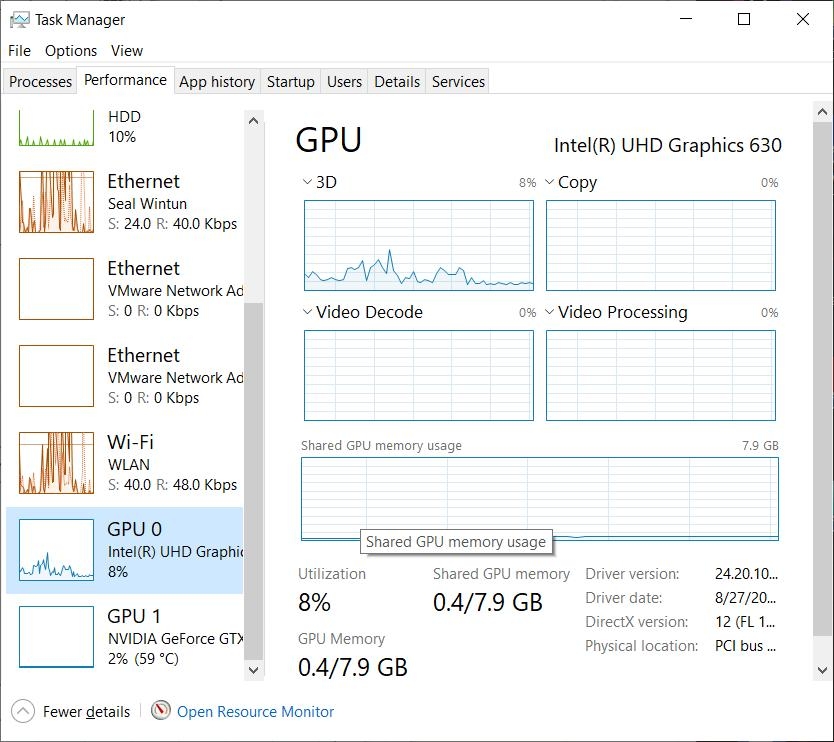
Ảnh hiệu suất bổ sung quan trọng vì nó củng cố thói quen xử lý sự cố hữu ích: kiểm tra xem máy có đang chịu áp lực thực sự không trước khi cho rằng nền tảng có lỗi. Nếu tải GPU hoặc hệ thống tăng khi stream trở nên không ổn định, đó là manh mối mạnh rằng setup của bạn đang yêu cầu quá nhiều từ máy tính.
Một test hữu ích là đơn giản hóa stream tạm thời. Nếu giảm độ phức tạp cảnh hoặc tải nền cải thiện độ ổn định ngay lập tức, hệ thống có thể đã quá tải thay vì mạng là vấn đề chính.
Đây cũng là thời điểm thích hợp để tìm nguồn tải ẩn:
- tab trình duyệt có phát video
- game hoặc ứng dụng vẫn chạy nền
- bộ lọc camera nặng
- cảnh xếp chồng với quá nhiều phần tử đang hoạt động
Thứ tự xử lý sự cố đơn giản tiết kiệm thời gian
Thứ tự xử lý sự cố tốt trông như sau:
- Xác nhận vấn đề là mờ, buffering hay frame bị mất.
- Kiểm tra cài đặt chất lượng stream trước.
- Giảm một biến tải chính mỗi lần.
- Kiểm tra độ ổn định upload nếu người xem vẫn báo gián đoạn.
- Đơn giản hóa cảnh hoặc đóng ứng dụng nền nếu frame drops tiếp tục.
Thứ tự này hoạt động vì nó tránh điều chỉnh ngẫu nhiên. Bạn luôn kiểm tra một nguyên nhân có khả năng mỗi lần.
Các lỗi phổ biến cần tránh:
- tăng bitrate trước khi xác nhận độ ổn định upload
- đổ lỗi mạng khi máy tính rõ ràng quá tải
- giảm mọi thứ cùng lúc và không học được gì từ kết quả
- bỏ qua sự khác biệt giữa những gì bạn thấy local và những gì người xem báo cáo
Tóm tắt
Hầu hết vấn đề video TikTok LIVE Studio đến từ sự không khớp, không phải bí ẩn. Độ phân giải, FPS, bitrate, lựa chọn encoder và độ ổn định upload đều cần phù hợp với giới hạn thực tế của setup của bạn. Một khi chúng phù hợp, đầu ra mờ, buffering và frame drops thường trở nên dễ kiểm soát hơn nhiều.
Nếu hình ảnh ổn định nhưng âm thanh vẫn ồn, bị tắt tiếng hoặc không nhất quán, điều tiếp theo cần sửa là chuỗi âm thanh.