So behebst du unscharfe Streams, Buffering und Frame Drops in TikTok LIVE Studio
2026-03-07
So behebst du unscharfe Streams, Buffering und Frame Drops in TikTok LIVE Studio
Wenn ein Stream weich wirkt, zu buffern beginnt oder Frames verliert, ändern Creator oft mehrere Einstellungen gleichzeitig und erschweren die Diagnose versehentlich. Ein besserer Ansatz ist, das Problem in drei Kategorien zu unterteilen: Bildqualität, Übertragungsstabilität und Systemleistung.
TikTok LIVE Studio bietet dir die meisten wichtigen Steuerungen an einem Ort, aber die Lösung hängt davon ab, Einstellungen zu wählen, die zu deinem tatsächlichen Computer und deinen Upload-Bedingungen passen.
Der schnellste Weg, diese Probleme zu lösen, ist nicht, alles zu ändern. Es geht darum, zuerst zu identifizieren, welches Symptom am vertrauenswürdigsten ist, und dann jeweils eine sinnvolle Anpassung vorzunehmen.
Identifiziere das Problem, bevor du Einstellungen änderst
„Unscharf“ ist nicht immer dasselbe Problem wie „Buffering“, und „Frame Drops“ werden nicht immer durch das Internet verursacht.
Eine schnelle Möglichkeit, das Problem zu klassifizieren:
Unscharfes Video: Der Stream ist sichtbar, aber es fehlt an DetailsBuffering: Der Stream pausiert oder wird für Zuschauer instabilFrame Drops: Die Bewegung wird ruckelig oder ungleichmäßig
Das ist wichtig, weil jedes Symptom zuerst auf einen anderen Bereich hinweist. Wenn du das Symptom klar diagnostizierst, verschwendest du weniger Zeit.
Ein häufiger Fehler ist, jedes Qualitätsproblem wie ein Bitrate-Problem zu behandeln. Manchmal ist der Stream unscharf, weil die Auflösung zu niedrig ist. Manchmal buffert er, weil der Upload instabil ist. Manchmal fallen Frames, weil der Computer überlastet ist. Die richtige Lösung hängt vom ersten Symptom ab, dem du am meisten vertraust.
Eine nützliche erste Frage ist: Wer sieht das Problem?
- wenn du das Problem im Stream-Tool selbst siehst, verdächtige zuerst Einstellungen oder Systemlast
- wenn deine lokale Vorschau gut aussieht, aber Zuschauer sich beschweren, verdächtige zuerst die Übertragungsstabilität
- wenn die Bewegung bei actionreichen Inhalten ungleichmäßig wirkt, verdächtige zuerst FPS oder Hardware-Last
Beginne mit dem Stream-Qualitäts-Panel
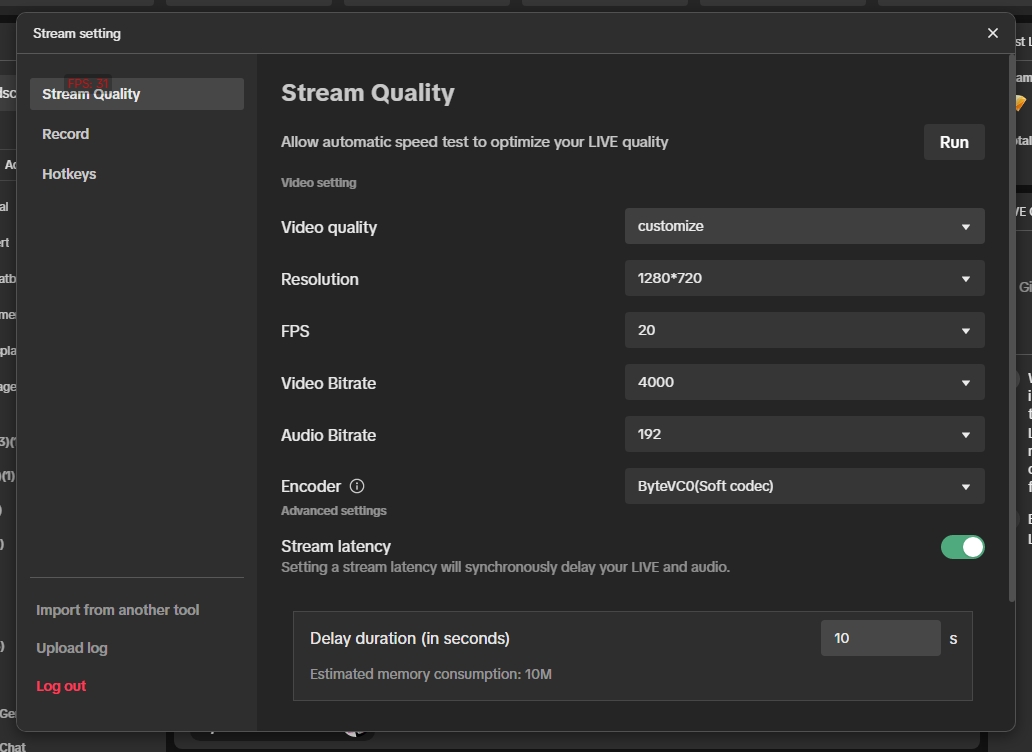
Das Stream-Qualitäts-Panel ist der Ort, an dem die wichtigsten Entscheidungen getroffen werden:
- Auflösung
- FPS
- Video-Bitrate
- Audio-Bitrate
- Encoder
- Latenz-Verhalten
Beginne hier, weil diese Einstellungen bestimmen, wie hart das System arbeiten muss und wie viele Daten deine Verbindung konstant übertragen muss. Wenn sie für dein Setup zu aggressiv sind, kann der Stream instabil aussehen, auch wenn die Kamera selbst in Ordnung ist.
Der Screenshot ist wichtig, weil er alle wichtigen Kontrollpunkte an einem Ort zeigt. Das bedeutet, dies ist deine erste Troubleshooting-Station, nicht die letzte. Bevor du Hardware änderst, Szenen neu aufbaust oder die Plattform beschuldigst, prüfe, ob die Stream-Einstellungen tatsächlich zum Setup vor dir passen.
Eine praktische Reihenfolge in diesem Panel ist:
- Prüfe zuerst Auflösung und FPS.
- Prüfe als Nächstes die Bitrate.
- Prüfe danach die Encoder-Wahl.
- Berühre die Latenz nur, wenn du einen Grund hast, das Übertragungsverhalten zu ändern.
Passe Auflösung, FPS und Bitrate an dein echtes Setup an
Ein häufiger Fehler ist, Einstellungen basierend auf dem zu wählen, was am besten klingt, statt auf dem, was der Computer und das Netzwerk tatsächlich aufrechterhalten können.
In der Praxis:
- niedrigere Auflösung kann die Stabilität verbessern, wenn die Hardware begrenzt ist
- niedrigere FPS können die Verarbeitungslast reduzieren
- Bitrate sollte zur realen Upload-Kapazität passen, nicht zur theoretischen Spitzengeschwindigkeit
- Encoder-Wahl sollte widerspiegeln, ob deine Maschine Software- oder Hardware-Encoding besser handhabt
Wenn du unsicher bist, reduziere jeweils eine große Variable. Zum Beispiel zeigt das zuerst Senken von Auflösung oder FPS oft, ob das System überlastet war. Wenn das Bild sofort stabil wird, waren die früheren Einstellungen wahrscheinlich zu ambitioniert.
Eine gute Faustregel ist:
- wenn Bewegung das Problem ist, prüfe zuerst FPS und Verarbeitungslast
- wenn Schärfe das Problem ist, prüfe zuerst Auflösung und Bitrate
- wenn der Stream lokal gut aussieht, aber nicht für Zuschauer, prüfe zuerst den Netzwerkpfad
Vermeide es, drei Einstellungen gleichzeitig zu ändern. Das macht das Ergebnis schwerer zu lesen.
Ein einfaches Muster funktioniert gut:
- wenn der Stream weich aber stabil aussieht, versuche zuerst schärfebezogene Einstellungen zu beheben
- wenn der Stream scharf aber instabil aussieht, versuche zuerst Last oder Übertragung zu beheben
Behebe Buffering durch Prüfen der Upload-Stabilität
Buffering weist oft auf Upload-Inkonsistenz hin, nicht nur auf visuelle Einstellungen.
Nützliche Prüfungen umfassen:
- ob die Upload-Geschwindigkeit konstant bleibt, nicht nur bei einem einmaligen Test hoch ist
- ob andere Apps oder Geräte Bandbreite verbrauchen
- ob die Bitrate genug Sicherheitsmarge lässt
- ob der Stream nach moderater Bitrate-Reduktion stabiler wird
Wenn der Stream lokal gut aussieht, aber Zuschauer Pausen erleben, ist der Übertragungspfad ein stärkerer Verdächtiger als die Kamera oder das Szenen-Design.
Ein häufiger Fehler ist, die Bitrate zu nah an die Spitzen-Upload-Geschwindigkeit zu setzen. Stabilität in der Praxis ist wichtiger als theoretische Geschwindigkeit. Wenn deine Verbindung schwankt, produziert eine etwas niedrigere Bitrate oft ein besseres Zuschauererlebnis als eine höhere Bitrate, die nicht stabil bleiben kann.
Ein weiterer Fehler ist anzunehmen, dass ein erfolgreicher Geschwindigkeitstest beweist, dass der Stream die ganze Sitzung stabil bleibt. Streaming ist kontinuierlich, daher ist Konsistenz wichtiger als ein einzelnes gutes Ergebnis.
Reduziere Frame Drops durch Systemüberlastung
Frame Drops bedeuten meist, dass der Computer Schwierigkeiten hat, den Stream in Echtzeit zu rendern, encodieren oder zu verarbeiten.
Häufige Gründe sind:
- hohe Auflösung plus hohe FPS
- zu viele aktive Quellen und Effekte
- anspruchsvolle Kamera-Filter oder zusätzliche Verarbeitung
- Hintergrundanwendungen, die um CPU- oder GPU-Ressourcen konkurrieren
Die praktischsten Lösungen sind oft einfach:
- schließe unnötige Apps
- reduziere die Szenenkomplexität
- senke FPS, bevor du sie später wieder erhöhst
- nutze eine Encoder-Einstellung, die besser zur Maschine passt
Das Ziel ist nicht maximale Einstellungen. Das Ziel ist ein stabiles Zuschauererlebnis.
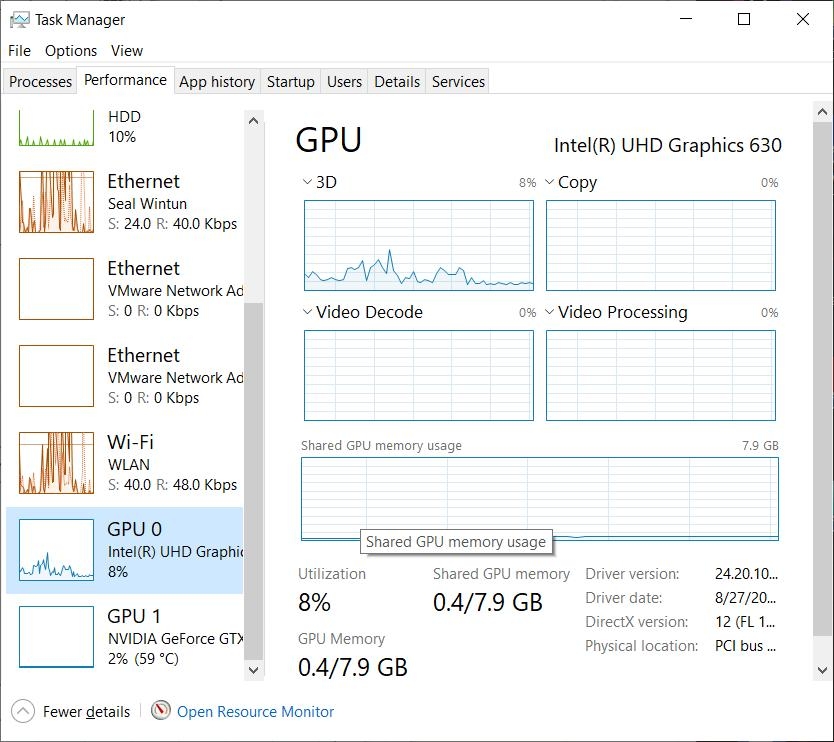
Das zusätzliche Leistungsbild ist wichtig, weil es eine nützliche Troubleshooting-Gewohnheit verstärkt: Prüfe, ob die Maschine unter echtem Druck steht, bevor du annimmst, die Plattform sei schuld. Wenn GPU- oder Systemlast ansteigt, während der Stream instabil wird, ist das ein starker Hinweis, dass dein Setup zu viel vom Computer verlangt.
Ein nützlicher Test ist, den Stream vorübergehend zu vereinfachen. Wenn das Reduzieren der Szenenkomplexität oder der Hintergrundlast die Stabilität sofort verbessert, war das System wahrscheinlich überlastet, nicht das Netzwerk das Hauptproblem.
Dies ist auch der richtige Zeitpunkt, nach versteckten Lastquellen zu suchen:
- Browser-Tabs mit Videowiedergabe
- Spiele oder Apps, die noch im Hintergrund laufen
- schwere Kamera-Filter
- geschichtete Szenen mit zu vielen aktiven Elementen
Eine einfache Troubleshooting-Reihenfolge, die Zeit spart
Eine gute Troubleshooting-Reihenfolge sieht so aus:
- Bestätige, ob das Problem Unschärfe, Buffering oder verlorene Frames ist.
- Prüfe zuerst die Stream-Qualitätseinstellungen.
- Reduziere jeweils eine große Lastvariable.
- Prüfe die Upload-Stabilität, wenn Zuschauer weiterhin Unterbrechungen melden.
- Vereinfache Szenen oder schließe Hintergrund-Apps, wenn Frame Drops weiterhin auftreten.
Diese Reihenfolge funktioniert, weil sie zufälliges Tuning vermeidet. Du testest immer eine wahrscheinliche Ursache auf einmal.
Häufige Fehler zu vermeiden:
- Bitrate erhöhen, bevor die Upload-Stabilität bestätigt ist
- das Netzwerk beschuldigen, wenn der Computer eindeutig überlastet ist
- alles auf einmal senken und nichts aus dem Ergebnis lernen
- den Unterschied zwischen dem, was du lokal siehst, und dem, was Zuschauer melden, ignorieren
Zusammenfassung
Die meisten TikTok LIVE Studio Video-Probleme kommen von Fehlanpassung, nicht von Rätselraten. Auflösung, FPS, Bitrate, Encoder-Wahl und Upload-Stabilität müssen alle zu den realen Grenzen deines Setups passen. Sobald sie das tun, werden unscharfe Ausgabe, Buffering und Frame Drops meist viel einfacher zu kontrollieren.
Wenn das Bild stabil ist, aber der Ton noch rauschig, gedämpft oder inkonsistent ist, ist die nächste Sache, die du beheben solltest, die Audio-Kette.