TikTok LIVE Studio'da Bulanık Stream'ler, Buffering ve Frame Drop'lar Nasıl Düzeltilir
2026-03-07
TikTok LIVE Studio'da Bulanık Stream'ler, Buffering ve Frame Drop'lar Nasıl Düzeltilir
Bir stream yumuşak göründüğünde, buffering başladığında veya frame kaybettiğinde, içerik üreticiler genellikle birden fazla ayarı aynı anda değiştirir ve sorunu teşhis etmeyi yanlışlıkla zorlaştırır. Daha iyi bir yaklaşım, sorunu üç kategoriye ayırmaktır: görüntü kalitesi, teslimat kararlılığı ve sistem performansı.
TikTok LIVE Studio size çoğu temel kontrolü tek bir yerde sunar, ancak düzeltme, gerçek bilgisayarınıza ve yükleme koşullarınıza uyan ayarları seçmeye bağlıdır.
Bu sorunları çözmenin en hızlı yolu her şeyi değiştirmek değildir. Önce hangi semptomun en güvenilir olduğunu belirlemek, sonra her seferinde tek bir anlamlı ayar yapmaktır.
Ayarları Değiştirmeden Önce Sorunu Belirleyin
«Bulanık» her zaman «buffering» ile aynı sorun değildir ve «frame drop'lar» her zaman internetten kaynaklanmaz.
Sorunu sınıflandırmanın hızlı bir yolu:
Bulanık video: stream görünür ama detay eksikBuffering: stream izleyiciler için duraklar veya kararsız hale gelirFrame drops: hareket kesik kesik veya düzensiz olur
Bu önemlidir çünkü her semptom önce farklı bir alana işaret eder. Semptomu net teşhis ederseniz, daha az zaman kaybedersiniz.
Yaygın bir hata, her kalite sorununu bitrate sorunu gibi ele almaktır. Bazen stream çözünürlük çok düşük olduğu için bulanıktır. Bazen yükleme kararsız olduğu için buffer yapar. Bazen bilgisayar aşırı yüklü olduğu için frame'ler düşer. Doğru düzeltme, en çok güvendiğiniz ilk semptoma bağlıdır.
Faydalı bir ilk soru: Sorunu kim görüyor?
- sorunu stream aracının kendisinde görüyorsanız, önce ayarlardan veya sistem yükünden şüphelenin
- yerel önizlemeniz iyi görünüyorsa ama izleyiciler şikayet ediyorsa, önce teslimat kararlılığından şüphelenin
- aksiyon ağırlıklı içerikte hareket düzensiz hissediliyorsa, önce FPS veya donanım yükünden şüphelenin
Stream Kalitesi Paneli ile Başlayın
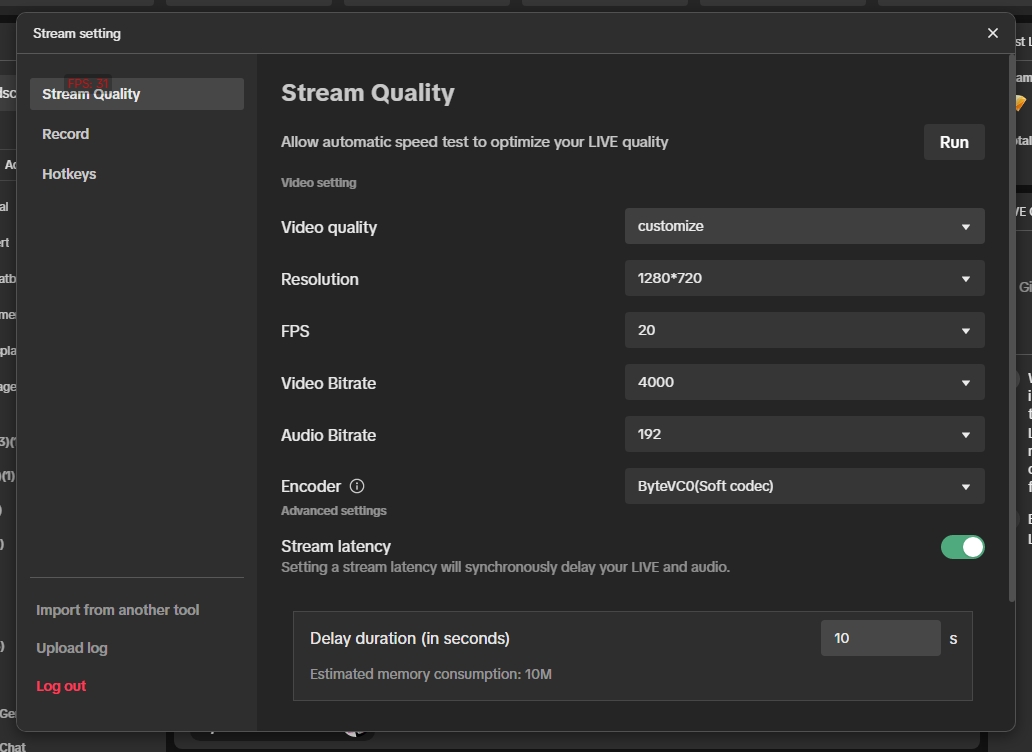
Stream kalitesi paneli en önemli kararların alındığı yerdir:
- çözünürlük
- FPS
- video bitrate
- ses bitrate
- encoder
- gecikme davranışı
Buradan başlayın çünkü bu ayarlar sistemin ne kadar çalışması gerektiğini ve bağlantınızın ne kadar veri sürekli göndermesi gerektiğini belirler. Kurulumunuz için çok agresifse, kamera kendisi iyi olsa bile stream kararsız görünebilir.
Ekran görüntüsü önemlidir çünkü tüm ana kontrol noktalarını tek bir yerde gösterir. Bu, bunun ilk sorun giderme durağınız olduğu, son olmadığı anlamına gelir. Donanımı değiştirmeden, sahneleri yeniden oluşturmadan veya platformu suçlamadan önce, stream ayarlarının gerçekten önünüzdeki kurulumla eşleşip eşleşmediğini kontrol edin.
Bu panelde pratik bir sıra:
- Önce çözünürlük ve FPS'i kontrol edin.
- Sonra bitrate'i kontrol edin.
- Ardından encoder seçimini kontrol edin.
- Teslimat davranışını değiştirmek için bir nedeniniz yoksa gecikmeye dokunmayın.
Çözünürlük, FPS ve Bitrate'i Gerçek Kurulumunuza Uyarlayın
Yaygın bir hata, en iyi duyulan şeye göre değil, bilgisayar ve ağın gerçekten ne sürdürebileceğine göre ayar seçmektir.
Pratikte:
- daha düşük çözünürlük donanım sınırlıyken kararlılığı iyileştirebilir
- daha düşük FPS işleme yükünü azaltabilir
- bitrate gerçek yükleme kapasitesine uymalı, teorik zirve hızına değil
- encoder seçimi makinenizin yazılım mı donanım kodlamasını mı daha iyi işlediğini yansıtmalı
Emin değilseniz, her seferinde bir ana değişkeni azaltın. Örneğin, önce çözünürlüğü veya FPS'i düşürmek genellikle sistemin aşırı yüklü olup olmadığını ortaya çıkarır. Görüntü hemen kararlı hale gelirse, önceki ayarlar muhtemelen çok iddialıydı.
İyi bir karar kuralı:
- hareket sorunsa, önce FPS ve işleme yükünü kontrol edin
- netlik sorunsa, önce çözünürlük ve bitrate'i kontrol edin
- stream yerel olarak iyi görünüyorsa ama izleyiciler için değilse, önce ağ yolunu kontrol edin
Üç ayarı aynı anda değiştirmekten kaçının. Bu, sonucu yorumlamayı zorlaştırır.
Basit bir model iyi çalışır:
- stream yumuşak ama kararlı görünüyorsa, önce netlikle ilgili ayarları düzeltmeyi deneyin
- stream net ama kararsız görünüyorsa, önce yük veya teslimatı düzeltmeyi deneyin
Yükleme Kararlılığını Kontrol Ederek Buffering'i Düzeltin
Buffering genellikle yalnızca görsel ayarlardan ziyade yükleme tutarsızlığına işaret eder.
Faydalı kontroller:
- yükleme hızının tek seferlik bir testte sadece yüksek değil, sürekli kalıp kalmadığı
- diğer uygulamaların veya cihazların bant genişliği tüketip tüketmediği
- bitrate'in yeterli güvenlik payı bırakıp bırakmadığı
- bitrate'i makul şekilde düşürdükten sonra stream'in daha kararlı olup olmadığı
Stream yerel olarak iyi görünüyorsa ama izleyiciler duraklama yaşıyorsa, teslimat yolu kameradan veya sahne tasarımından daha güçlü bir şüphelidir.
Yaygın bir hata, bitrate'i zirve yükleme hızına çok yakın ayarlamaktır. Gerçek dünya kararlılığı teorik hızdan daha önemlidir. Bağlantınız dalgalanıyorsa, biraz daha düşük bir bitrate genellikle kararlı kalamayan daha yüksek bir bitrate'ten daha iyi bir izleyici deneyimi üretir.
Başka bir hata, tek bir başarılı hız testinin stream'in tüm oturum boyunca kararlı kalacağını kanıtladığını varsaymaktır. Streaming süreklidir, bu yüzden tutarlılık tek bir iyi sonuçtan daha önemlidir.
Sistem Aşırı Yüklemesinden Kaynaklanan Frame Drop'ları Azaltın
Frame drop'lar genellikle bilgisayarın stream'i gerçek zamanlı olarak render etmekte, kodlamakta veya işlemekte zorlandığı anlamına gelir.
Yaygın nedenler:
- yüksek çözünürlük artı yüksek FPS
- çok fazla aktif kaynak ve efekt
- ağır kamera filtreleri veya ek işleme
- arka planda CPU veya GPU kaynakları için yarışan uygulamalar
En pratik düzeltmeler genellikle basittir:
- gereksiz uygulamaları kapatın
- sahne karmaşıklığını azaltın
- daha sonra tekrar yükseltmeden önce FPS'i düşürün
- makinenize daha uygun bir encoder ayarı kullanın
Hedef maksimum ayarlar değildir. Hedef kararlı bir izleyici deneyimidir.
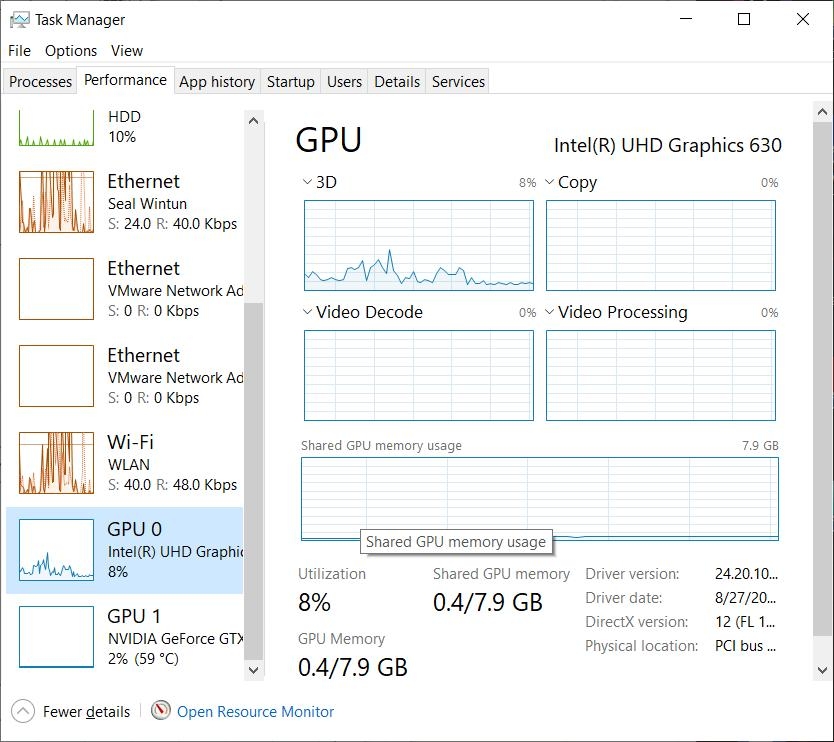
Ek performans görüntüsü önemlidir çünkü faydalı bir sorun giderme alışkanlığını pekiştirir: platformun suçlu olduğunu varsaymadan önce makinenin gerçek baskı altında olup olmadığını kontrol edin. Stream kararsız hale gelirken GPU veya sistem yükü artıyorsa, bu kurulumunuzun bilgisayardan çok şey istediğinin güçlü bir ipucudur.
Faydalı bir test, stream'i geçici olarak basitleştirmektir. Sahne karmaşıklığını veya arka plan yükünü azaltmak kararlılığı hemen iyileştiriyorsa, sistem muhtemelen aşırı yüklüydü, ağ ana sorun değildi.
Bu aynı zamanda gizli yük kaynaklarını aramak için doğru zamandır:
- video oynatması olan tarayıcı sekmeleri
- arka planda hala çalışan oyunlar veya uygulamalar
- ağır kamera filtreleri
- çok fazla aktif öğeli katmanlı sahneler
Zaman Kazandıran Basit Bir Sorun Giderme Sırası
İyi bir sorun giderme sırası şöyle görünür:
- Sorunun bulanıklık, buffering mi yoksa düşen frame'ler mi olduğunu onaylayın.
- Önce stream kalitesi ayarlarını kontrol edin.
- Her seferinde bir ana yük değişkenini azaltın.
- İzleyiciler hala kesintiler bildiriyorsa yükleme kararlılığını kontrol edin.
- Frame drop'lar devam ediyorsa sahneleri basitleştirin veya arka plan uygulamalarını kapatın.
Bu sıra işe yarar çünkü rastgele ayarlamadan kaçınır. Her zaman tek bir olası nedeni test ediyorsunuz.
Kaçınılacak yaygın hatalar:
- yükleme kararlılığını onaylamadan önce bitrate'i yükseltmek
- bilgisayar açıkça aşırı yüklüyken ağı suçlamak
- her şeyi bir anda düşürüp sonuçtan hiçbir şey öğrenmemek
- yerel olarak gördüğünüz ile izleyicilerin bildirdiği arasındaki farkı görmezden gelmek
Özet
TikTok LIVE Studio video sorunlarının çoğu gizemden değil, uyumsuzluktan kaynaklanır. Çözünürlük, FPS, bitrate, encoder seçimi ve yükleme kararlılığının hepsi kurulumunuzun gerçek sınırlarına uymalıdır. Uyduklarında, bulanık çıktı, buffering ve frame drop'lar genellikle kontrol etmek çok daha kolay hale gelir.
Görüntü kararlıysa ama ses hala gürültülü, sessiz veya tutarsızsa, düzeltilecek sonraki şey ses zinciridir.