Giao diện và Bảng điều khiển TikTok LIVE Studio giải thích
2026-03-07
Giao diện và Bảng điều khiển TikTok LIVE Studio giải thích
Lần đầu mở TikTok LIVE Studio, giao diện có thể cảm giác nặng hơn streaming trên điện thoại. Điều đó là bình thường. LIVE Studio được thiết kế để cho creator desktop nhiều quyền kiểm soát hơn trước và trong khi stream, nên giao diện tập trung vào chuẩn bị, giám sát và điều chỉnh nhanh.
Nếu bạn hiểu giao diện chính và bảng điều khiển sớm, phần còn lại của sản phẩm sẽ dễ học hơn nhiều.
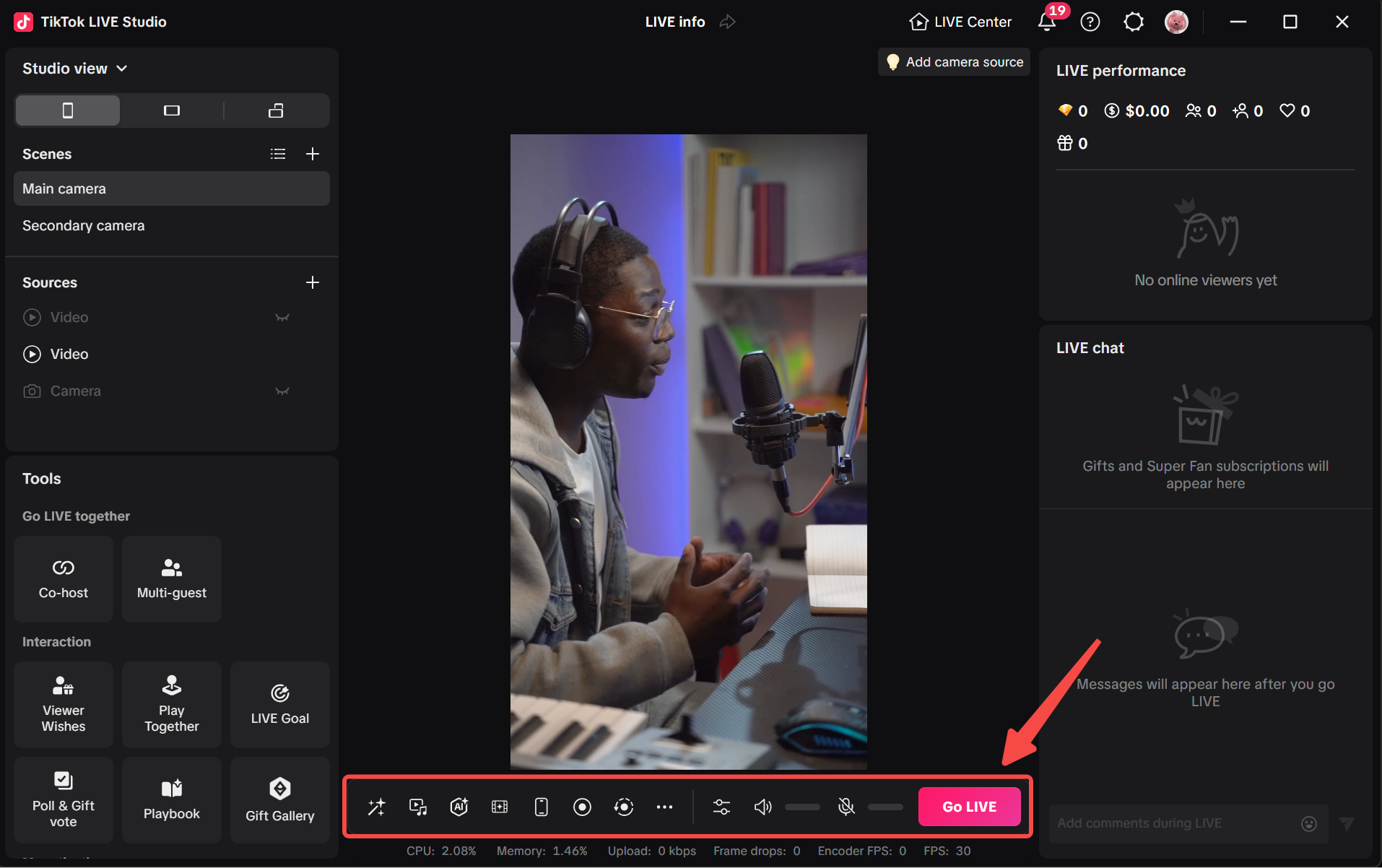
Giao diện chính nhằm mục đích gì
Giao diện chính cho phép creator giám sát cả chất lượng sản xuất và hoạt động LIVE. Không chỉ là cửa sổ xem trước. Đây là trung tâm điều khiển cho:
- cài đặt stream
- giám sát xem trước
- quản lý chat
- ghi hình
- hiệu ứng và công cụ âm thanh
Điều đó có nghĩa cách hữu ích nhất để học giao diện là theo chức năng, không phải ghi nhớ từng nút riêng lẻ.
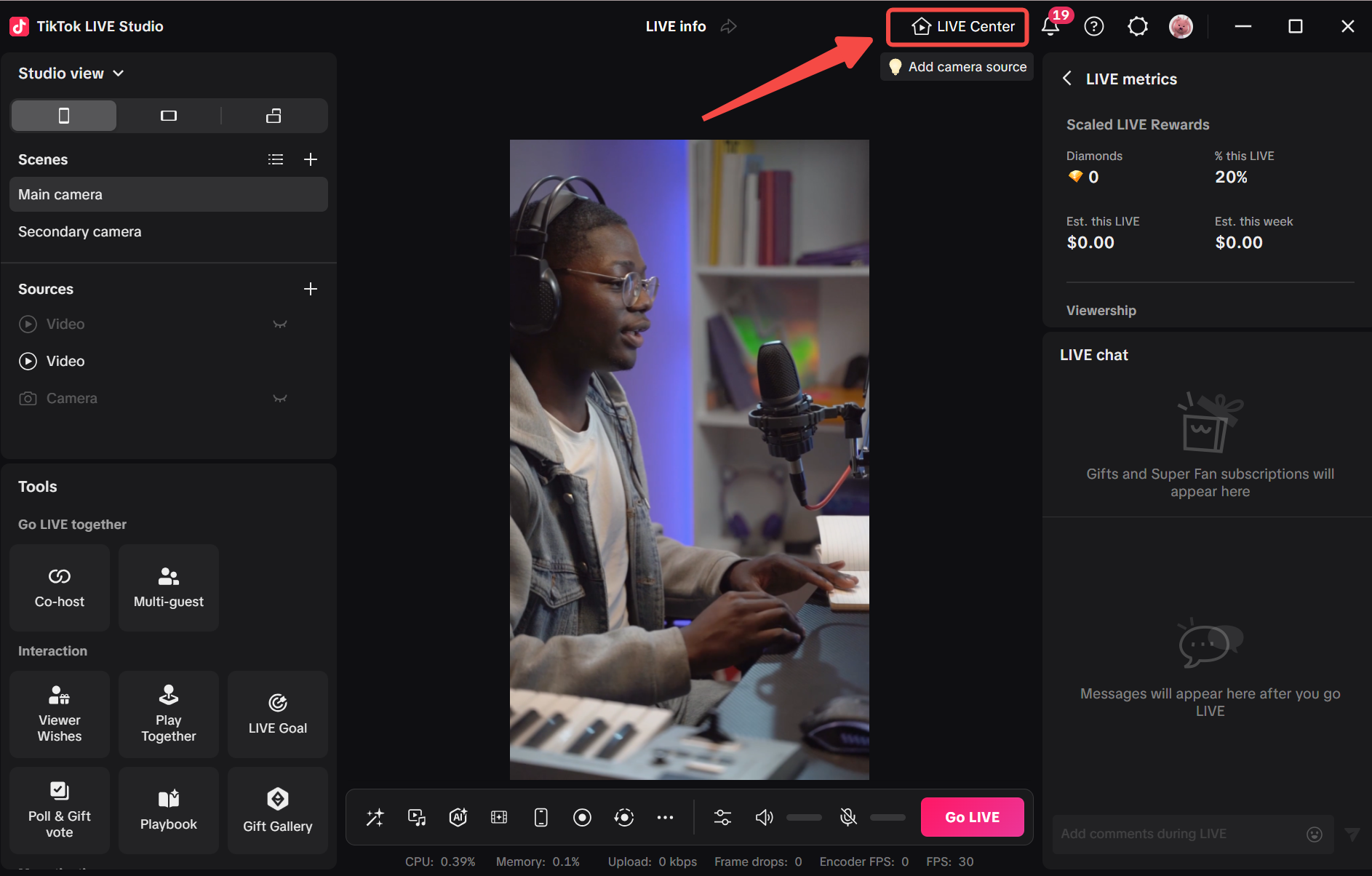
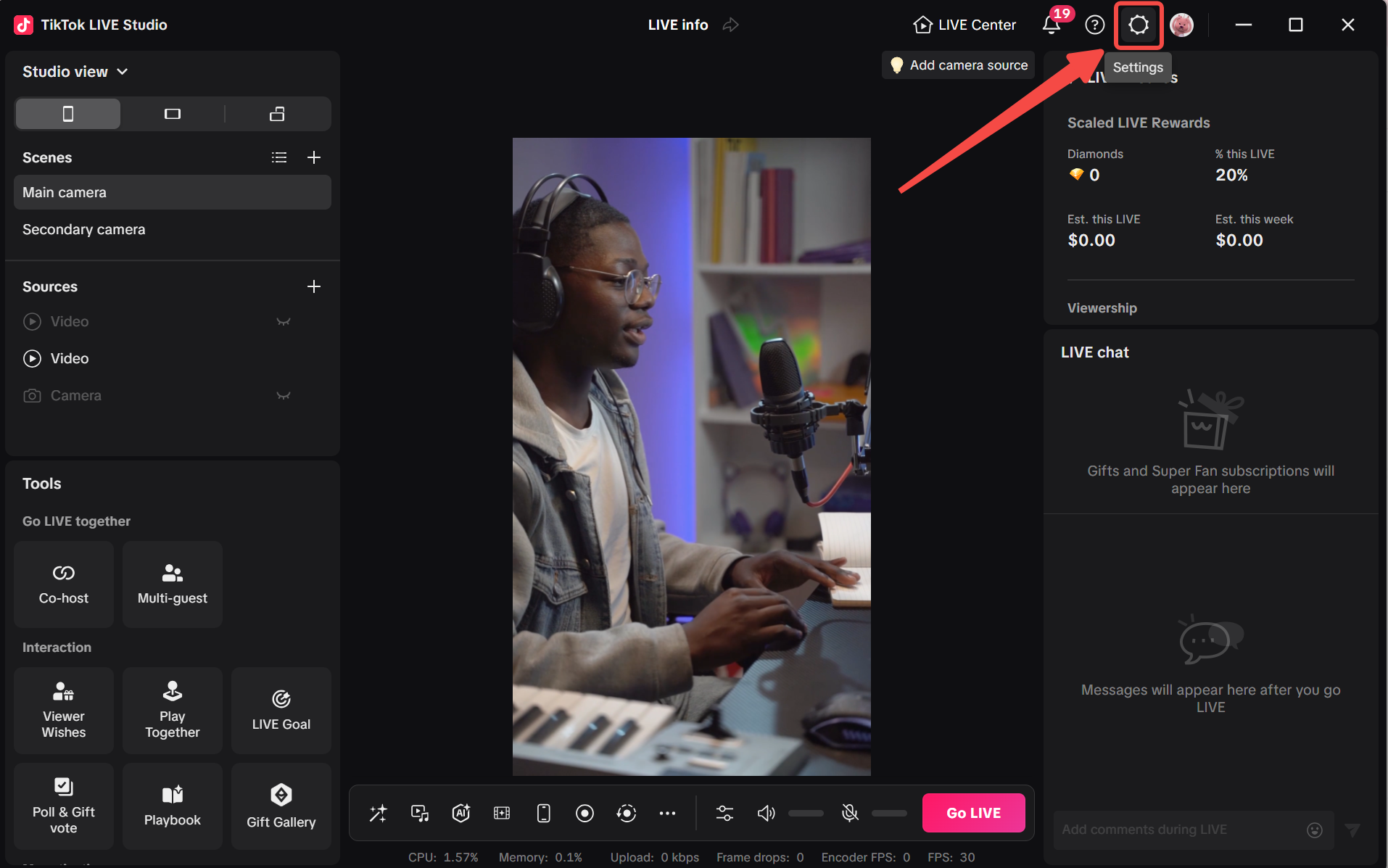
Ở phía trên và bên phải giao diện, creator cũng có thể truy cập các khu vực như LIVE Center và Settings, quan trọng khi bạn bắt đầu xem dữ liệu hiệu suất hoặc thay đổi hành vi stream ngoài thanh điều khiển trực tiếp.
Chỉ báo hệ thống và chất lượng
Một trong những khái niệm giao diện đầu tiên trong hướng dẫn là nhận thức hệ thống. Nó giải thích ý nghĩa của:
- mức sử dụng CPU
- mức sử dụng bộ nhớ
- mức sử dụng GPU
- kbps tải lên
- FPS
- frame drop
- FPS encoder
- độ phân giải
- bitrate
- lựa chọn encoder
Điều này quan trọng vì LIVE Studio không chỉ về bố cục. Còn về hiệu suất. Giao diện giúp creator đánh giá máy và cài đặt có đủ cho streaming ổn định hay không.
Hướng dẫn vận hành khuyến nghị:
- giữ mức sử dụng CPU dưới 80%
- nhắm cài đặt HD như 1080p và 30 FPS khi có thể
- căn chỉnh cài đặt stream với băng thông tải lên thực tế
Cài đặt LIVE info
LIVE info là thông tin bạn tùy chỉnh trước khi lên sóng để chủ đề rõ ràng và hấp dẫn hơn với người xem.
Các phần chính gồm:
- chủ đề
- ảnh bìa hoặc ảnh chụp màn hình tự động
- tiêu đề và giới thiệu
- cài đặt chất lượng video
- tùy chọn hiển thị như quyền truy cập chỉ Super Fan
- cài đặt kiểm soát khán giả
Lưu ý quan trọng: LIVE info không thể chỉnh sửa khi đang stream. Giao diện được thiết kế để khuyến khích chuẩn bị trước khi lên sóng, không phải ứng biến phút chót.
Bảng điều khiển dùng để làm gì
Bảng điều khiển là khu vực truy cập nhanh cho phép bạn quản lý ngay lập tức:
- trang điểm và bộ lọc
- hiệu ứng LIVE
- hiệu ứng âm thanh
- ghi hình
- cài đặt âm thanh
Đây là một trong những khác biệt lớn nhất giữa trải nghiệm streaming thông thường và quy trình creator hướng desktop. Thay vì lục tìm trong menu, bảng điều khiển nhằm giảm ma sát trong khi stream.
Hiệu ứng, Âm thanh và Công cụ AI
Bảng điều khiển kết nối nhiều công cụ thời gian thực.
Enhance và bộ lọc
Creator có thể truy cập nhanh trang điểm, hiệu ứng LIVE, bộ lọc, không khí và hiệu ứng chuyển động.
Hiệu ứng âm thanh
LIVE Studio bao gồm hiệu ứng âm thanh tích hợp như vỗ tay. Bạn cũng có thể thêm hiệu ứng riêng và gán phím tắt.
AI optimize
Công cụ AI có thể phân tích góc máy và đưa gợi ý về ánh sáng, bộ lọc và cài đặt enhance.
Dynamic effect
Tính năng này kết hợp bộ lọc video, hiệu ứng âm thanh và thay đổi bố cục để tạo khoảnh khắc đặc biệt trong stream.
Cùng nhau, các công cụ này cho thấy giao diện không chỉ dành cho cấu hình kỹ thuật. Còn được xây dựng cho hiệu suất và tương tác.
Xem trước, Ghi hình và Giám sát
Tính năng xem trước và ghi hình là phần quan trọng của quy trình.
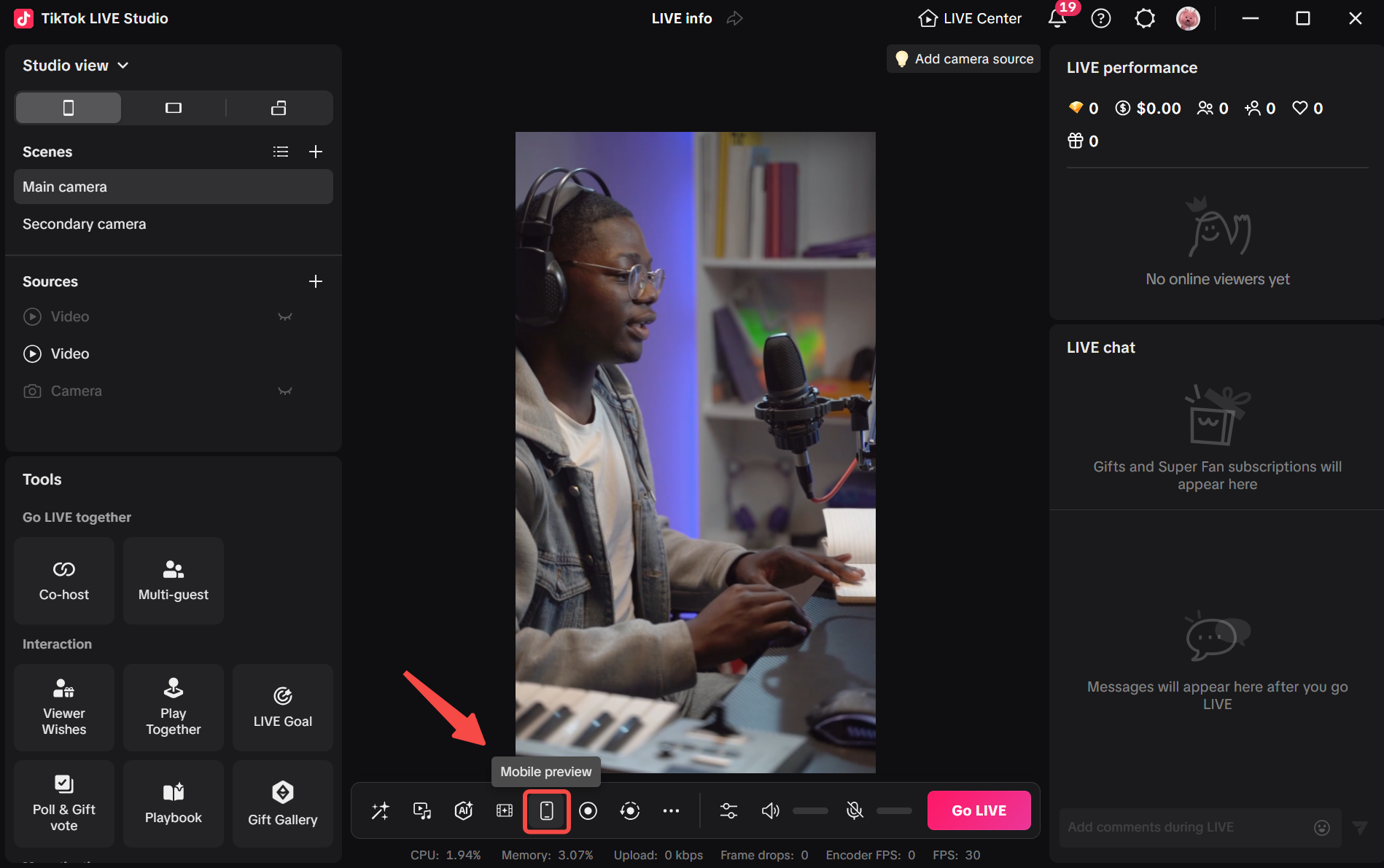
LIVE preview
Xem trước cho bạn góc nhìn nâng cao của giao diện để điều chỉnh cảnh và nguồn theo thời gian thực và xem người xem sẽ thấy gì.
Bạn cũng có thể kéo xem trước sang màn hình khác. Điều này đặc biệt hữu ích nếu muốn theo dõi khung hình khi biểu diễn.
LIVE recording
Trong khi stream, bạn có thể nhấn ghi và tự động lưu video LIVE vào máy tính. Vị trí lưu có thể thay đổi trong cài đặt ghi hình.
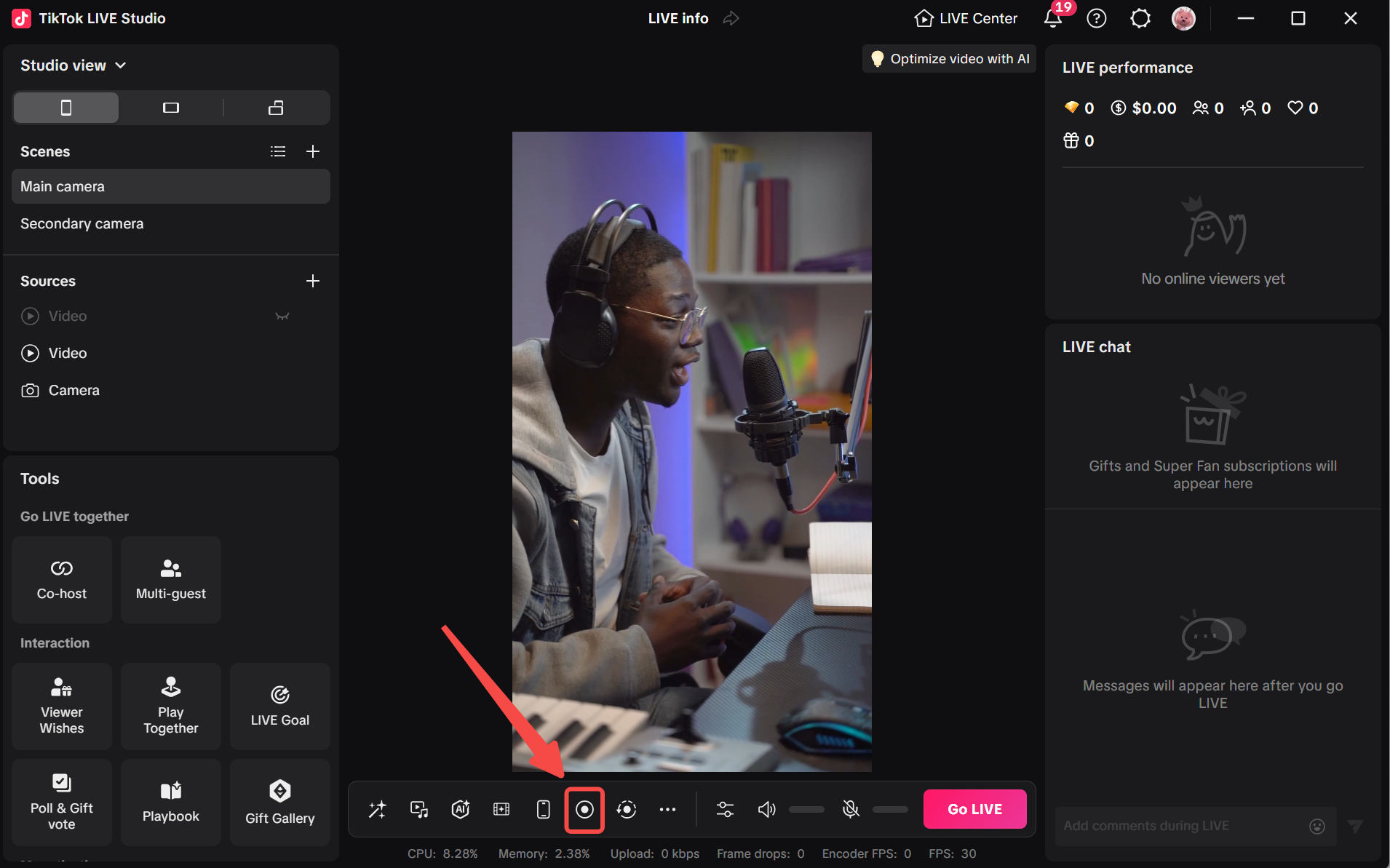
Highlight video
LIVE Studio có thể tự động ghi lại khoảnh khắc quan trọng như đỉnh người xem, tương tác bình luận mạnh hoặc quà tặng lớn. Các highlight này sau đó có thể đăng trực tiếp lên TikTok.
Chat, Kiểm duyệt và Cửa sổ nổi
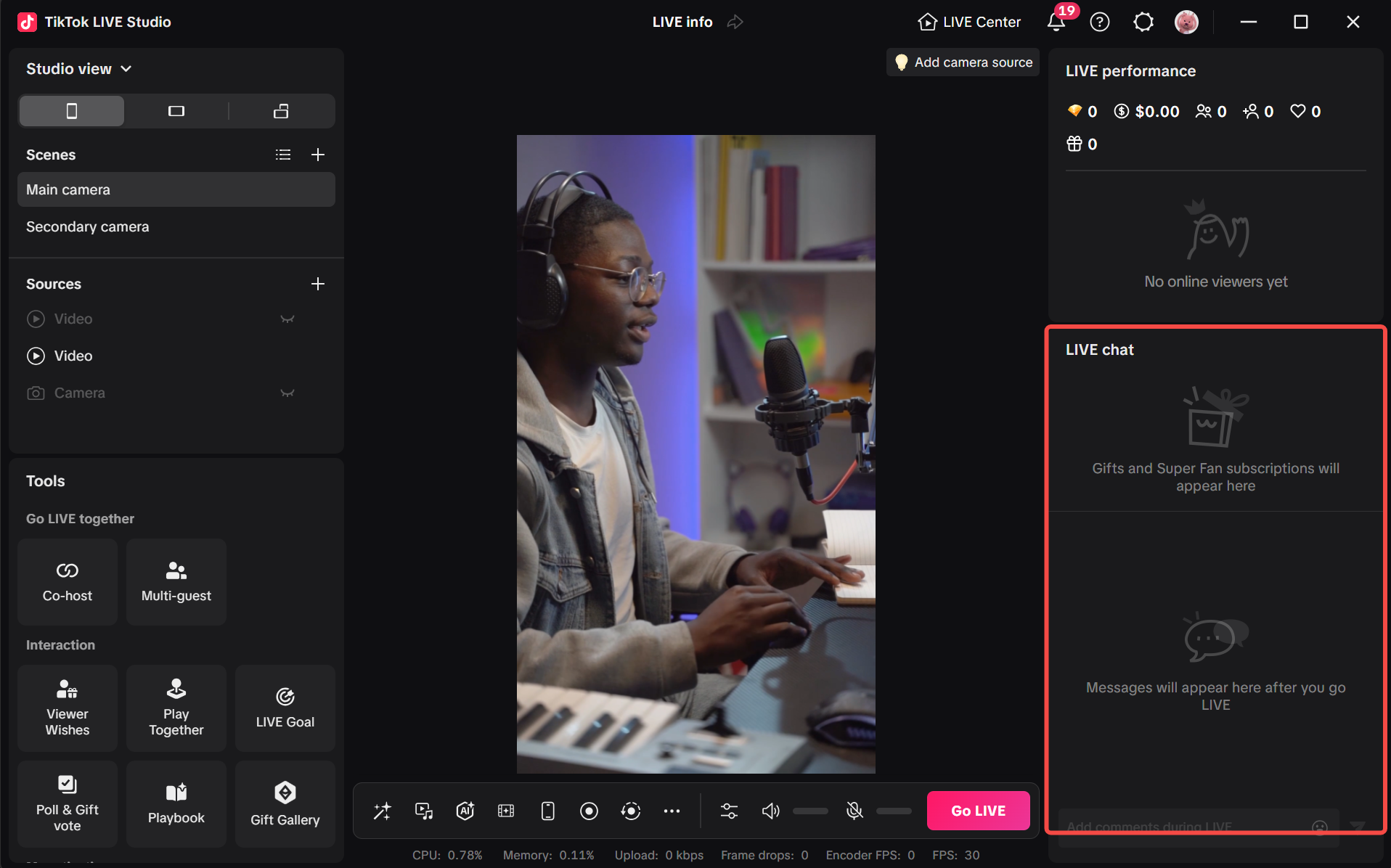
Giao diện cũng hỗ trợ quản lý chat chủ động.
Creator có thể:
- xem bình luận, quà tặng và tin nhắn Super Fan
- đưa chat ra cửa sổ nổi
- thay đổi kích thước phần chat
- cấu hình quy tắc hiển thị tin nhắn
- bật dịch cho bình luận không phải ngôn ngữ hệ thống
- bật lọc bình luận spam và xúc phạm
Cũng nổi bật moderator như tài khoản riêng giúp giám sát và trả lời người xem, đặc biệt hữu ích trong sự kiện hoặc phòng có lượng lớn.
Điều này biến giao diện thành hơn một công cụ sản xuất. Còn là không gian kiểm duyệt và quản lý người xem.
Tại sao giao diện quan trọng với người mới
Nhiều người mới muốn bỏ qua việc học giao diện và nhảy thẳng vào streaming. Điều đó thường là sai lầm.
Nếu hiểu giao diện chính trước, bạn sẽ thấy dễ hơn nhiều khi:
- chuẩn bị LIVE info đúng cách
- kiểm tra hiệu suất trước khi vấn đề xuất hiện
- giám sát chat mà không mất kiểm soát
- sử dụng ghi hình và xem trước có chủ đích
- truy cập công cụ nhanh mà không làm gián đoạn flow
Tóm tắt
Giao diện TikTok LIVE Studio được xây dựng để giúp creator chuẩn bị, giám sát và điều khiển LIVE desktop từ một nơi. Giao diện chính hiển thị trạng thái stream, LIVE info, chat, xem trước và ghi hình, trong khi bảng điều khiển cung cấp truy cập nhanh đến hiệu ứng, công cụ âm thanh và cài đặt âm thanh.
Với người mới, mục tiêu đầu tiên tốt nhất không phải thành thạo mọi tính năng. Là học vị trí các hành động quan trọng để sản phẩm cảm giác dễ đoán trước stream nghiêm túc đầu tiên.