Interfaz y panel de control de TikTok LIVE Studio explicados
2026-03-07
Interfaz y panel de control de TikTok LIVE Studio explicados
La primera vez que abres TikTok LIVE Studio, la interfaz puede parecer más cargada que el streaming móvil. Es normal. LIVE Studio está diseñado para dar a los creadores de escritorio más control antes y durante un stream, por lo que la interfaz se centra en la preparación, el monitoreo y los ajustes rápidos.
Si entiendes la interfaz principal y el panel de control desde el principio, el resto del producto será mucho más fácil de aprender.
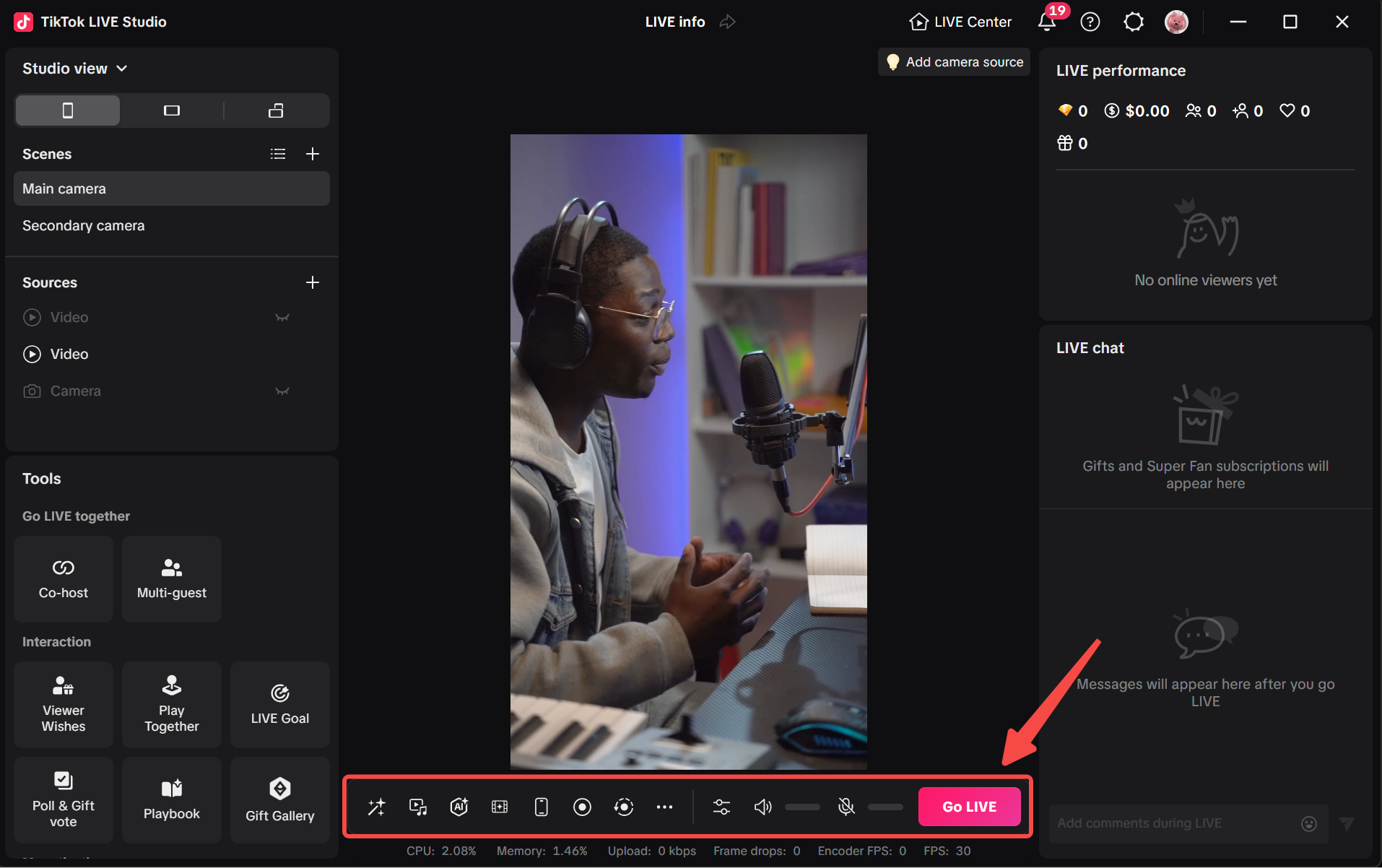
Qué pretende hacer la interfaz principal
La interfaz principal permite a los creadores monitorear tanto la calidad de producción como las operaciones LIVE. No es solo una ventana de vista previa. Es el centro de mando para:
- ajustes del stream
- monitoreo de vista previa
- gestión del chat
- grabación
- efectos y herramientas de audio
Eso significa que la forma más útil de aprender la interfaz es por función, no memorizando cada botón individualmente.
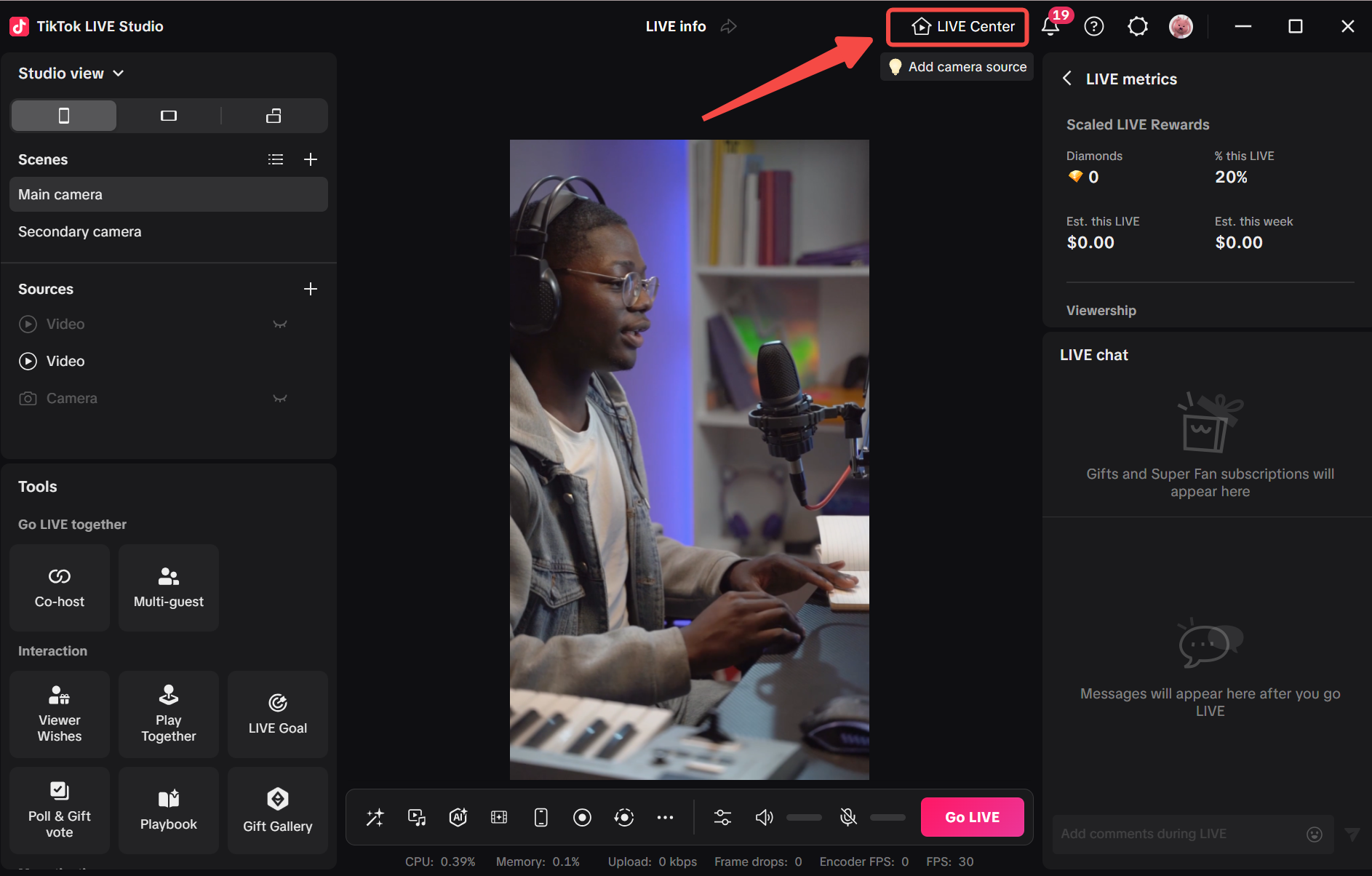
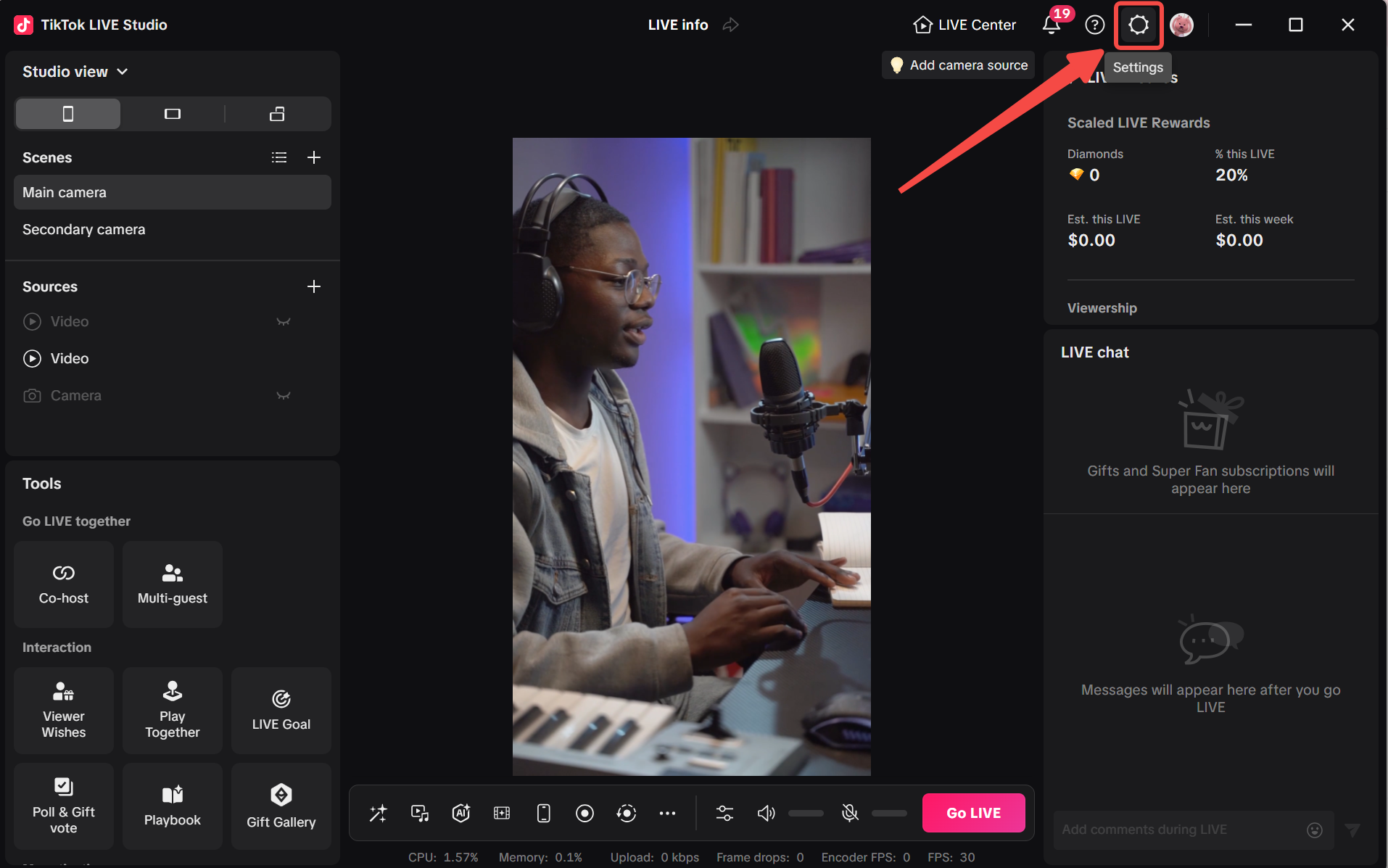
Cerca de la parte superior y derecha de la interfaz, los creadores pueden acceder a áreas como LIVE Center y Settings, que importan cuando empiezas a revisar datos de rendimiento o cambiar el comportamiento del stream más allá de la barra de control inmediata.
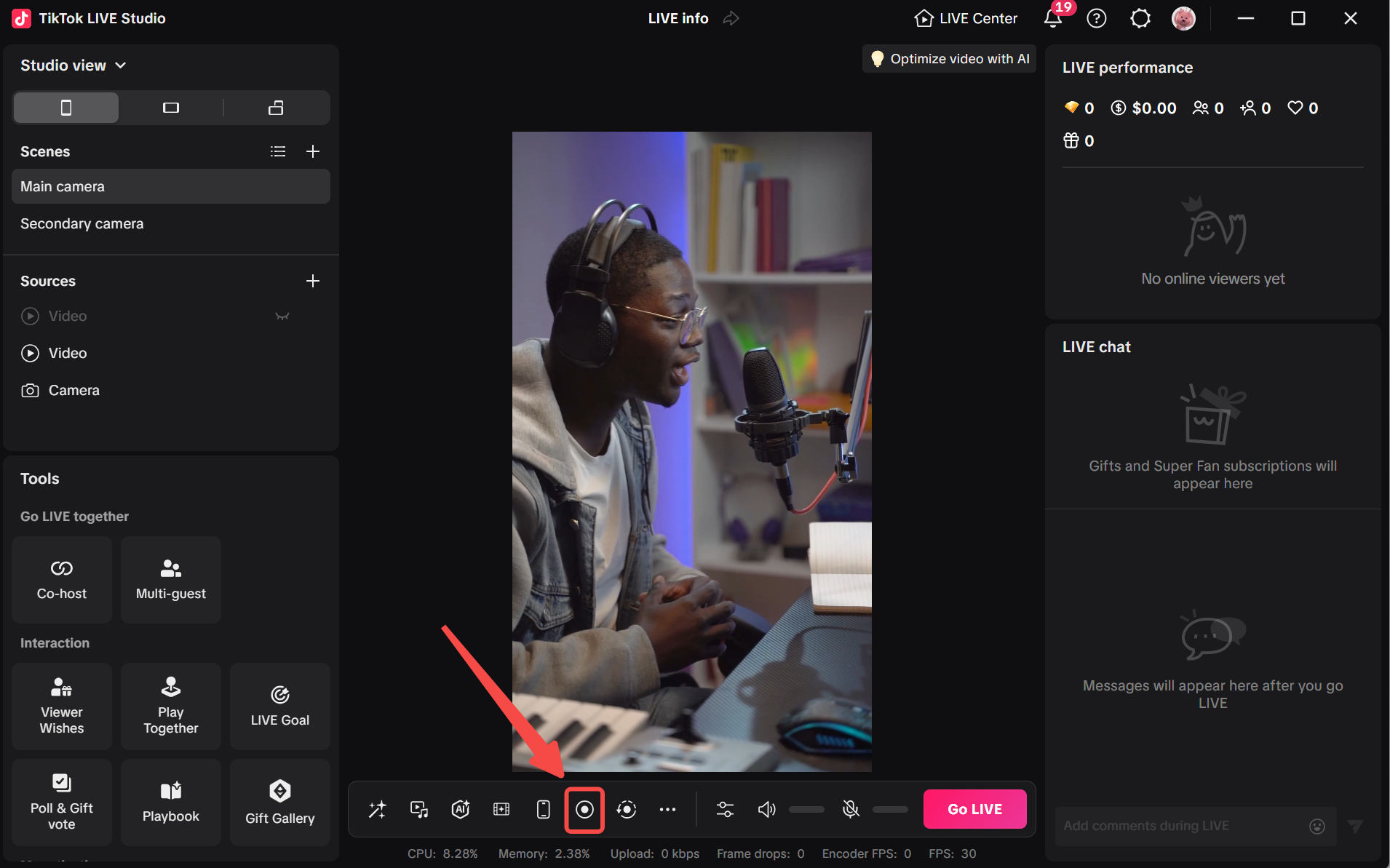
Indicadores de sistema y calidad
Uno de los primeros conceptos de interfaz en la guía es la conciencia del sistema. Explica el significado de:
- uso de CPU
- uso de memoria
- uso de GPU
- kbps de subida
- FPS
- frame drops
- FPS del codificador
- resolución
- bitrate
- elección del codificador
Esto importa porque LIVE Studio no es solo sobre el diseño. También es sobre el rendimiento. La interfaz ayuda a los creadores a juzgar si su máquina y ajustes son suficientes para un streaming estable.
Directrices recomendadas:
- mantener el uso de CPU por debajo del 80 %
- apuntar a ajustes HD como 1080p y 30 FPS cuando sea posible
- alinear los ajustes del stream con el ancho de banda de subida real
Ajustes LIVE info
LIVE info es la información que personalizas antes de ir en vivo para que tu tema sea más claro y atractivo para los espectadores.
Los elementos clave incluyen:
- tema
- imagen de portada o captura automática
- título e introducción
- ajustes de calidad de video
- opciones de visibilidad como acceso solo Super Fan
- ajustes de control de audiencia
Una nota importante: LIVE info no puede editarse durante el streaming. La interfaz está diseñada para fomentar la preparación antes de ir en vivo, no la improvisación de último momento.
Para qué sirve el panel de control
El panel de control es un área de acceso rápido que te permite gestionar al instante:
- maquillaje y filtros
- efectos LIVE
- efectos de sonido
- grabación
- ajustes de audio
Esta es una de las mayores diferencias entre una experiencia de streaming casual y un flujo de trabajo creador orientado a escritorio. En lugar de buscar en menús, el panel de control está pensado para reducir la fricción durante el stream mismo.
Efectos, sonido y herramientas IA
El panel de control conecta varias herramientas en tiempo real.
Enhance y filtros
Los creadores pueden acceder rápidamente a maquillaje, efectos LIVE, filtros, ambiente y efectos de movimiento.
Efectos de sonido
LIVE Studio incluye efectos de sonido integrados como aplausos. También puedes añadir tus propios efectos y asignarlos a atajos de teclado.
AI optimize
Una herramienta IA puede analizar la vista de la cámara y dar sugerencias sobre iluminación, filtros y ajustes enhance.
Dynamic effect
Esto combina filtros de video, efectos de sonido y cambios de diseño para crear momentos especiales durante el stream.
Juntos, estos herramientas muestran que la interfaz no es solo para configuración técnica. También está construida para rendimiento y engagement.
Vista previa, grabación y monitoreo
Las funciones de vista previa y grabación son una parte importante del flujo de trabajo.
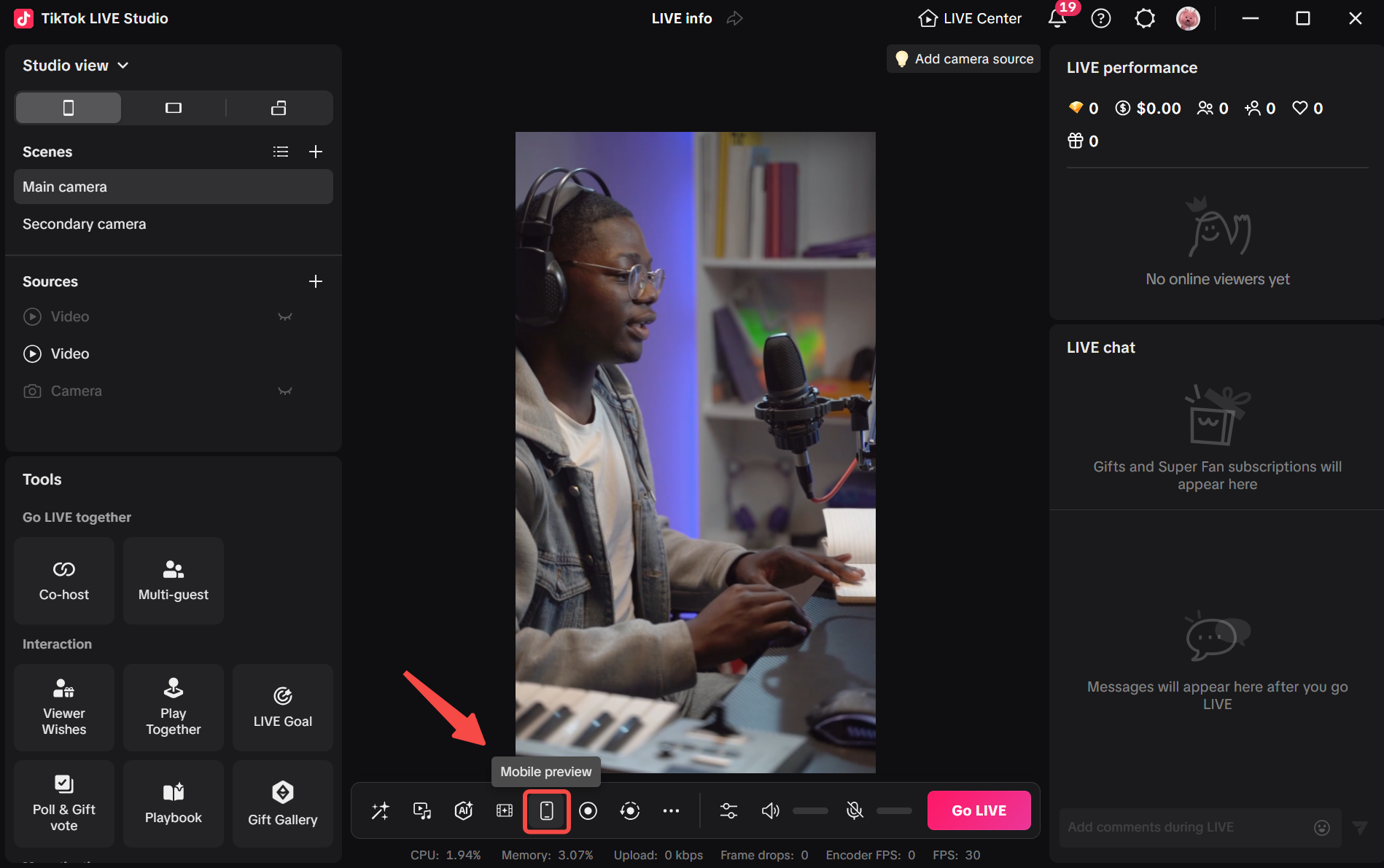
LIVE preview
La vista previa te da una vista avanzada de la interfaz para ajustar escenas y fuentes en tiempo real y ver lo que los espectadores verán.
También puedes arrastrar la vista previa a otro monitor. Esto es especialmente útil si quieres vigilar el encuadre mientras actúas.
LIVE recording
Durante el stream, puedes hacer clic en grabar y guardar automáticamente el video LIVE en tu ordenador. La ubicación de guardado puede cambiarse en los ajustes de grabación.
Highlight video
LIVE Studio puede capturar automáticamente momentos clave como picos de espectadores, fuerte interacción de comentarios o grandes regalos. Estos highlights pueden luego publicarse directamente en TikTok.
Chat, moderación y ventanas flotantes
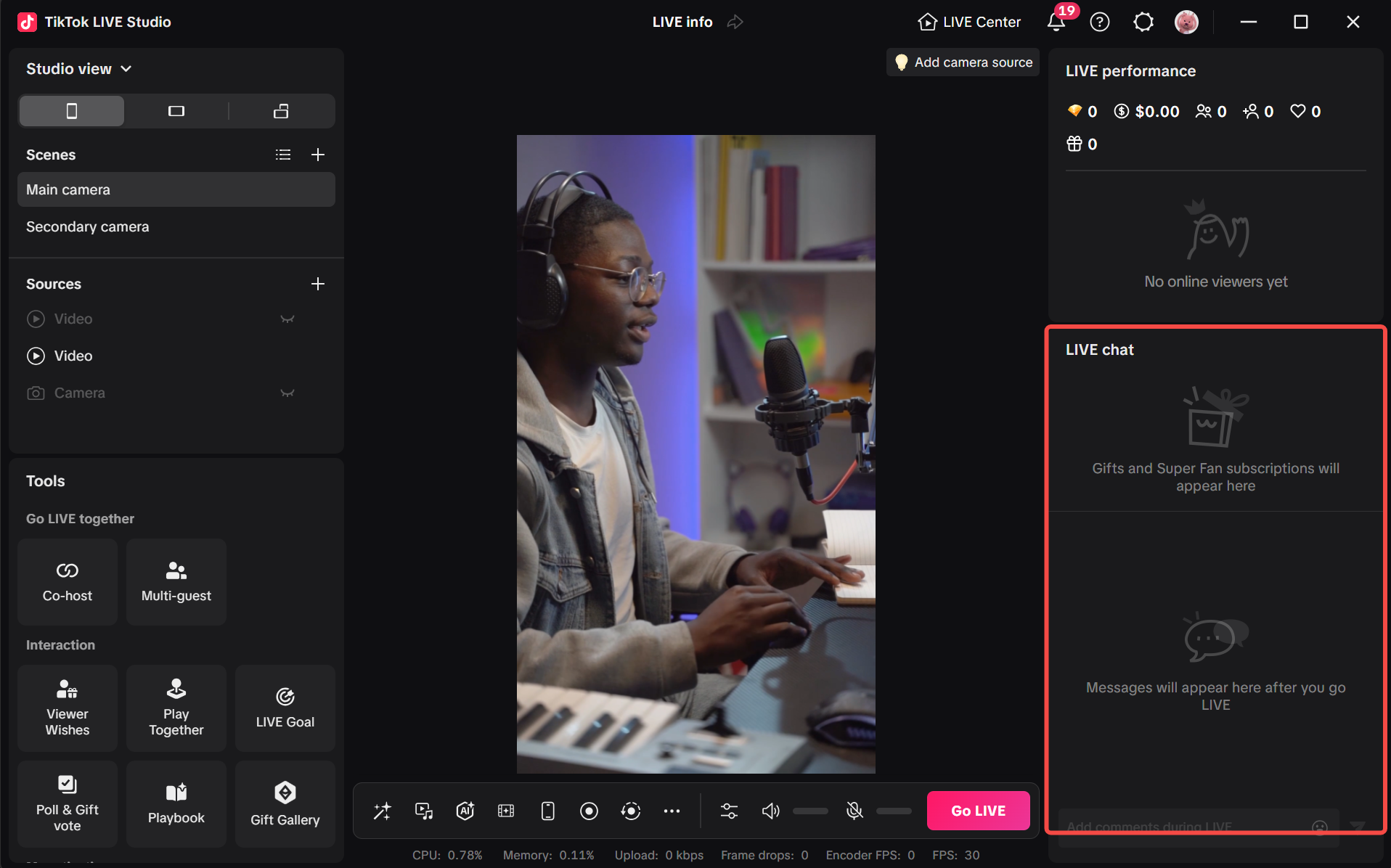
La interfaz también soporta gestión activa del chat.
Los creadores pueden:
- ver comentarios, regalos y mensajes Super Fan
- sacar el chat a una ventana flotante
- redimensionar secciones del chat
- configurar reglas de visualización de mensajes
- activar traducción para comentarios no en el idioma del sistema
- habilitar filtrado de comentarios spam y ofensivos
También destaca a los moderadores como cuentas separadas que ayudan a monitorear y responder a los espectadores, especialmente útil en eventos o salas de alto volumen.
Esto hace de la interfaz más que una herramienta de producción. Es también un espacio de moderación y gestión de espectadores.
Por qué la interfaz importa para principiantes
Muchos principiantes quieren saltarse el aprendizaje de la interfaz e ir directo al streaming. Eso suele ser un error.
Si entiendes primero la interfaz principal, te resultará mucho más fácil:
- preparar LIVE info correctamente
- comprobar el rendimiento antes de que aparezcan problemas
- monitorear el chat sin perder el control
- usar grabación y vista previa de forma intencional
- acceder a herramientas rápidas sin interrumpir tu flujo
Resumen
La interfaz de TikTok LIVE Studio está construida para ayudar a los creadores a preparar, monitorear y controlar un LIVE de escritorio desde un solo lugar. La interfaz principal muestra el estado del stream, LIVE info, chat, vista previa y grabación, mientras que el panel de control da acceso rápido a efectos, herramientas de sonido y ajustes de audio.
Para principiantes, el mejor primer objetivo no es dominar cada función. Es aprender dónde están las acciones importantes para que el producto sea predecible antes del primer stream serio.