Comment télécharger, installer et se connecter à TikTok LIVE Studio
2026-03-07
Comment télécharger, installer et se connecter à TikTok LIVE Studio
Si vous êtes prêt à diffuser depuis votre ordinateur, la première étape est simple : téléchargez TikTok LIVE Studio depuis le site officiel de TikTok, installez-le sur votre ordinateur et connectez-vous avec le compte que vous prévoyez d'utiliser pour le LIVE.
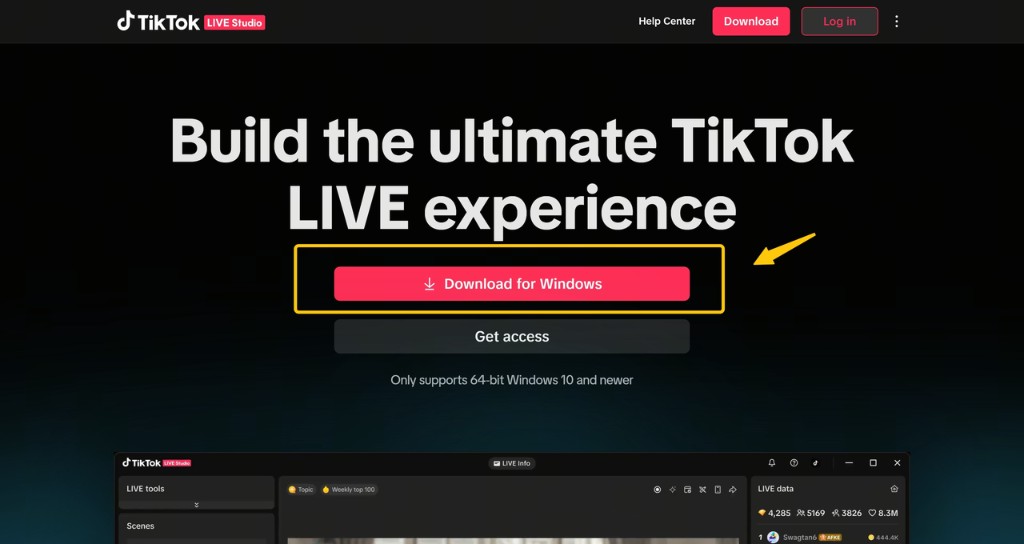
Pour commencer, c'est assez simple. LIVE Studio est disponible pour Windows et macOS, et l'URL de téléchargement officielle est tiktok.com/studio/download.
Avant de commencer
Avant de télécharger quoi que ce soit, assurez-vous que deux conditions de base sont remplies :
- vous utilisez un appareil desktop pris en charge
- vous vous connectez avec le compte TikTok depuis lequel vous souhaitez diffuser
LIVE Studio est disponible sur Windows et macOS. Vous n'avez donc pas besoin d'utiliser des installateurs non officiels ou des packages tiers pour commencer.
Étape 1 : Accéder à la page de téléchargement officielle
Il existe un seul emplacement de téléchargement officiel :
https://www.tiktok.com/studio/download
Utilisez la page officielle plutôt que des sites tiers. C'est important pour la sécurité, l'exactitude des versions et l'accès aux dernières mises à jour du produit.
Pourquoi c'est important :
- vous réduisez le risque de télécharger un fichier obsolète
- vous restez aligné avec la version desktop actuelle de TikTok
- vous évitez les risques de sécurité inutiles
Étape 2 : Choisir la bonne version
Sur la page de téléchargement, choisissez la version correspondant à votre système d'exploitation :
- Windows
- macOS
LIVE Studio prend en charge les deux plateformes. Si vous configurez cela pour la première fois, c'est aussi le bon moment pour vérifier que votre appareil répond au niveau matériel recommandé pour votre style de diffusion prévu.
Si vous prévoyez uniquement une diffusion simple face caméra, une configuration minimale ou intermédiaire peut suffire. Si vous souhaitez utiliser plus d'effets, le Co-host, le multi-guest ou des flux de production plus lourds, vérifiez si votre machine se rapproche de la gamme recommandée ou avancée.
Étape 3 : Installer l'application
Après avoir téléchargé l'installateur :
- ouvrez le fichier téléchargé
- suivez les étapes d'installation pour votre système d'exploitation
- laissez l'application terminer complètement la configuration avant de la lancer
Le processus d'installation est généralement simple, mais il est utile d'être méthodique :
- assurez-vous que l'installateur se termine avant d'ouvrir l'application
- évitez d'interrompre la configuration en cours
- lancez l'application uniquement après que l'installation soit entièrement terminée
En pratique, l'installateur lui-même est généralement la partie facile. Ce qui compte le plus, c'est ce qui se passe juste après le lancement : la connexion avec le bon compte TikTok et la vérification de l'accès LIVE de ce compte.
Étape 4 : Ouvrir LIVE Studio et se connecter
Une fois l'application installée, lancez LIVE Studio et connectez-vous avec votre compte TikTok.
Cette étape est importante car LIVE Studio n'est pas un encodeur générique. C'est le produit de diffusion desktop de TikTok, donc l'accès au niveau du compte, l'éligibilité aux fonctionnalités et le statut LIVE dépendent tous du profil TikTok que vous utilisez.
Utilisez le compte qui :
- a déjà un historique LIVE si applicable
- est destiné à vos futures diffusions
- correspond à votre identité de créateur ou de marque
Si vous vous connectez avec le mauvais compte, vous pourriez penser que le produit a un problème alors que la vraie cause est l'éligibilité du compte.
Étape 5 : Vérifier votre statut d'accès LIVE
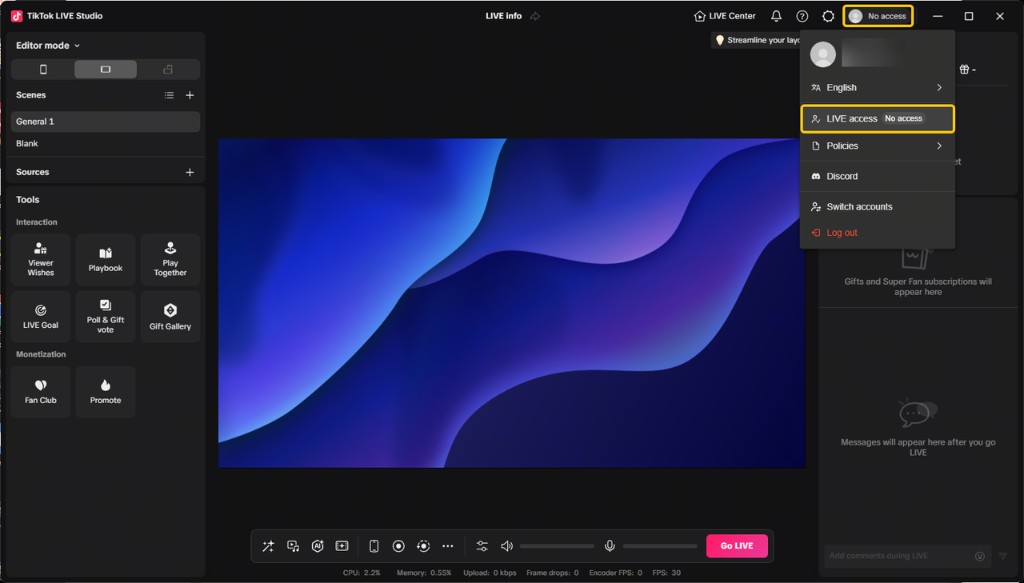
Les créateurs TikTok LIVE actifs peuvent ouvrir LIVE Studio et vérifier leur statut d'accès LIVE dans le coin supérieur droit. S'ils sont éligibles, ils peuvent cliquer sur Votre accès LIVE pour faire une demande ou continuer.
Cela signifie que l'installation et la connexion ne sont qu'une partie du processus d'intégration. Vous devez vérifier l'accès immédiatement après la connexion pour savoir si vous pouvez diffuser tout de suite ou si vous devez d'abord faire une demande.
Exigences d'accès par défaut
Avant de supposer que l'accès manque à cause d'un problème logiciel, vérifiez d'abord les exigences de base. Elles varient selon le pays ou la région et peuvent changer sans préavis, mais les conditions de base décrites pour l'accès à LIVE Studio sont :
- votre compte TikTok a été créé il y a au moins 30 jours
- vous avez fait au moins un LIVE dans les 180 derniers jours
- chaque LIVE a duré au moins 25 minutes
- vous avez au moins 500 abonnés
- votre accès LIVE n'a pas été suspendu dans les 30 derniers jours
- il n'y a pas de suspension ou de révocation d'accès en cours
À quoi peut ressembler l'écran de statut d'accès
Lorsque l'accès est disponible ou partiellement débloqué, vous pouvez voir un écran de statut d'accès dans LIVE Studio. Par exemple, certains créateurs peuvent voir une phase d'accès de 14 jours avant d'atteindre une fenêtre d'accès plus longue.
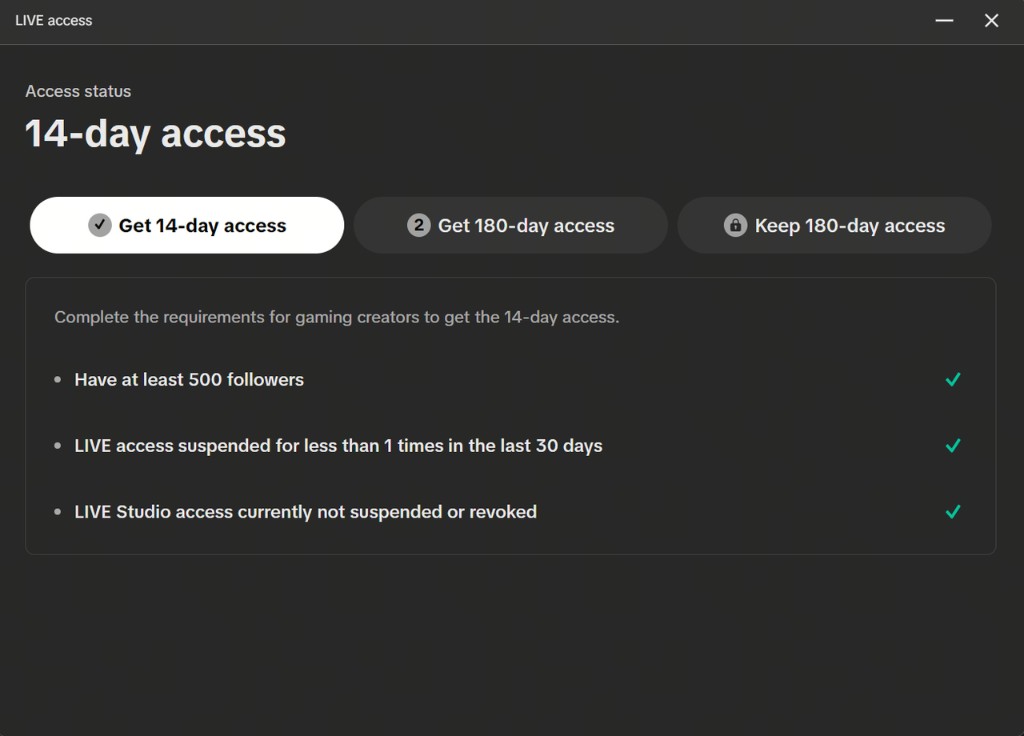
À ce stade, posez-vous ces questions :
- Puis-je voir mon statut d'accès LIVE ?
- Le compte semble-t-il éligible ?
- Dois-je soumettre une demande ?
Et si vous êtes un créateur d'une autre plateforme ?
Il y a aussi un cas courant à mentionner : les utilisateurs qui sont des streamers actifs ailleurs mais pas encore des créateurs TikTok LIVE actifs.
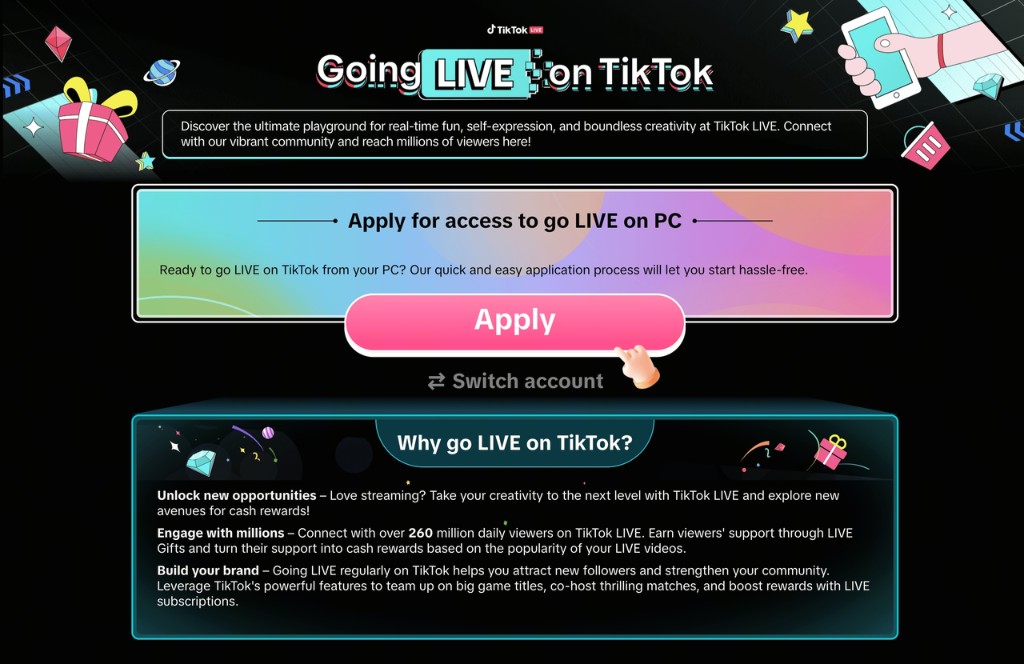
Si vous n'êtes pas encore un créateur actif sur TikTok, LIVE Studio peut vous rediriger vers une page de demande après avoir cliqué sur Votre accès LIVE. De là, vous pouvez soumettre un formulaire de demande.
C'est utile car cela montre que l'installation n'est pas réservée uniquement aux utilisateurs TikTok LIVE de longue date. Cependant, l'approbation reste régie par les conditions d'accès de TikTok et les règles régionales.
Si vous êtes un créateur LIVE actif sur TikTok
Ouvrez LIVE Studio et vérifiez le coin supérieur droit de l'interface. De là, cliquez sur Votre accès LIVE pour consulter votre statut ou poursuivre le processus d'accès.
Si vous êtes un streamer sur d'autres plateformes
Si vous n'êtes pas encore un créateur actif sur TikTok, cliquer sur Votre accès LIVE peut vous envoyer vers une page de demande où vous pouvez demander l'accès LIVE sur PC.
Erreurs courantes à éviter
Télécharger depuis une mauvaise source
Utilisez toujours la page de téléchargement officielle. Évitez les miroirs, les installateurs republiés ou les liens de tutoriels aléatoires.
Se connecter avec le mauvais compte TikTok
Si vous utilisez accidentellement un compte personnel alors que votre compte créateur a l'historique nécessaire, le résultat d'accès peut sembler incorrect.
Confondre succès d'installation et succès d'accès
L'installation du logiciel ne signifie pas automatiquement que vous êtes éligible à diffuser. Vérifiez le statut d'accès juste après la connexion.
Ignorer le support de la plateforme et la réalité du système
Même si l'application est disponible sur Windows et macOS, vos performances réelles dépendent toujours de votre niveau matériel et de la complexité de diffusion prévue.
Que faire juste après l'installation
Une fois LIVE Studio installé et connecté, vos prochaines étapes devraient être :
- vérifier l'accès LIVE en consultant Votre accès LIVE dans l'application
- vérifier votre ordinateur par rapport aux exigences système avant de planifier des diffusions plus lourdes
- planifier votre configuration caméra, éclairage et micro si vous voulez une meilleure qualité de production
- apprendre l'interface principale avant votre première diffusion pour que le produit soit prévisible pendant la configuration
Si vous voulez continuer dans l'ordre le plus pratique, les prochains sujets à lire sont :
- Comment obtenir l'accès à TikTok LIVE Studio
- Exigences système TikTok LIVE Studio expliquées
- Interface et panneau de contrôle TikTok LIVE Studio expliqués
Cette séquence est plus efficace que de se lancer directement dans une session live sans vérifier la préparation.
Résumé
Pour télécharger et installer TikTok LIVE Studio, allez sur la page officielle à tiktok.com/studio/download, choisissez la bonne version Windows ou macOS, terminez l'installation et connectez-vous avec le compte TikTok depuis lequel vous prévoyez de diffuser.
L'étape de suivi la plus importante est de vérifier votre statut d'accès LIVE dans l'application. L'installation vous fait entrer dans le produit, mais l'éligibilité du compte détermine si vous pouvez réellement diffuser. Si l'accès n'est pas immédiatement disponible, consultez les exigences par défaut et suivez le chemin de demande intégré au produit qui correspond à votre situation de créateur.