TikTok LIVE Studio herunterladen, installieren und anmelden
2026-03-07
TikTok LIVE Studio herunterladen, installieren und anmelden
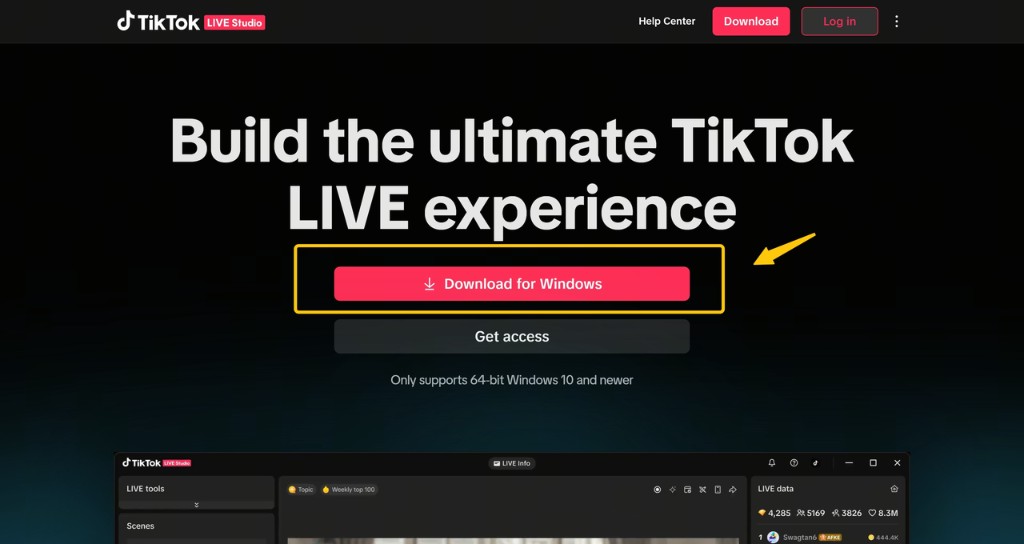
Wenn du bereit bist, vom Desktop zu streamen, ist der erste Schritt klar: Lade TikTok LIVE Studio von der offiziellen TikTok-Website herunter, installiere es auf deinem Computer und melde dich mit dem Konto an, das du für LIVE nutzen möchtest.
Der Einstieg ist recht einfach. LIVE Studio ist für Windows und macOS verfügbar, und die offizielle Download-URL lautet tiktok.com/studio/download.
Bevor du startest
Stelle vor dem Download sicher, dass zwei Grundvoraussetzungen erfüllt sind:
- du nutzt ein unterstütztes Desktop-Gerät
- du meldest dich mit dem TikTok-Konto an, von dem aus du streamen möchtest
LIVE Studio ist für Windows und macOS verfügbar. Du brauchst also keine inoffiziellen Installer oder Drittanbieter-Pakete, um loszulegen.
Schritt 1: Zur offiziellen Download-Seite gehen
Es gibt eine offizielle Download-Adresse:
https://www.tiktok.com/studio/download
Nutze die offizielle Seite statt Drittanbieter-Seiten. Das ist wichtig für Sicherheit, Versionsgenauigkeit und Zugang zu den neuesten Produkt-Updates.
Warum das wichtig ist:
- du reduzierst das Risiko, eine veraltete Datei herunterzuladen
- du bleibst mit TikToks aktueller Desktop-Version auf dem Laufenden
- du vermeidest unnötige Sicherheitsrisiken
Schritt 2: Die richtige Version wählen
Wähle auf der Download-Seite die Version, die zu deinem Betriebssystem passt:
- Windows
- macOS
LIVE Studio unterstützt beide Plattformen. Wenn du das zum ersten Mal einrichtest, ist dies auch ein guter Moment, zu prüfen, ob dein Gerät die empfohlene Hardware für deinen geplanten Stream-Stil erfüllt.
Für einen einfachen Talking-Head-Stream reicht oft ein Minimum- oder Mittelklasse-Setup. Wenn du mehr Effekte, Co-host, Multi-Guest oder aufwendigere Produktions-Workflows nutzen möchtest, prüfe, ob dein Rechner eher dem empfohlenen oder fortgeschrittenen Bereich entspricht.
Schritt 3: Die Anwendung installieren
Nach dem Download des Installers:
- öffne die heruntergeladene Datei
- folge den Installationsschritten für dein Betriebssystem
- lass die App die Einrichtung vollständig abschließen, bevor du sie startest
Der Installationsablauf ist meist unkompliziert, aber es hilft, bewusst vorzugehen:
- stelle sicher, dass der Installer fertig ist, bevor du die App öffnest
- unterbrich die Einrichtung nicht mittendrin
- starte die App erst, wenn die Installation vollständig abgeschlossen ist
Praktisch gesehen ist der Installer meist der einfache Teil. Wichtiger ist, was direkt nach dem Start passiert: Anmeldung mit dem richtigen TikTok-Konto und Prüfung, ob dieses Konto bereits LIVE-Zugang hat.
Schritt 4: LIVE Studio öffnen und anmelden
Sobald die App installiert ist, starte LIVE Studio und melde dich mit deinem TikTok-Konto an.
Dieser Schritt ist wichtig, weil LIVE Studio kein generischer Encoder ist. Es ist TikToks eigene Desktop-Streaming-Software, daher hängen Konto-Zugang, Feature-Berechtigung und LIVE-Status vom verwendeten TikTok-Profil ab.
Nutze das Konto, das:
- bereits LIVE-Historie hat, falls zutreffend
- für deine zukünftigen Streams gedacht ist
- zu deiner Creator- oder Markenidentität passt
Wenn du dich mit dem falschen Konto anmeldest, denkst du vielleicht, das Produkt habe ein Problem, obwohl die Ursache die Konto-Berechtigung ist.
Schritt 5: LIVE-Zugangsstatus prüfen
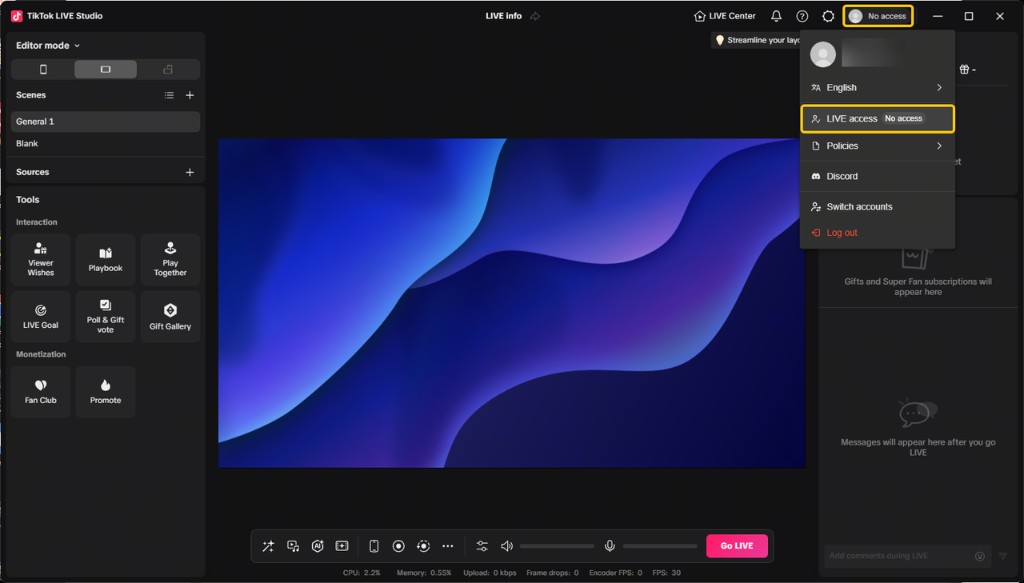
Aktive TikTok-LIVE-Creator können LIVE Studio öffnen und ihren LIVE-Zugangsstatus in der oberen rechten Ecke prüfen. Bei Berechtigung können sie auf Dein LIVE-Zugang klicken, um zu beantragen oder fortzufahren.
Das bedeutet, Installation und Login sind nur ein Teil des Onboarding-Prozesses. Du solltest den Zugang direkt nach der Anmeldung prüfen, um zu wissen, ob du sofort live gehen kannst oder zuerst einen Antrag stellen musst.
Standard-Zugangsvoraussetzungen
Bevor du annimmst, der Zugang fehle wegen eines Software-Problems, prüfe zuerst die Grundvoraussetzungen. Diese können je nach Land oder Region variieren und sich ohne Vorankündigung ändern, aber die Basisbedingungen für LIVE Studio-Zugang sind:
- dein TikTok-Konto wurde vor mindestens 30 Tagen erstellt
- du hast in den letzten 180 Tagen mindestens einmal LIVE gestreamt
- jeder LIVE dauerte mindestens 25 Minuten
- du hast mindestens 500 Follower
- dein LIVE-Zugang wurde in den letzten 30 Tagen nicht gesperrt
- es gibt keine aktuelle Sperre oder Widerruf
Wie der Zugangsstatus-Bildschirm aussehen kann
Wenn der Zugang verfügbar oder teilweise freigeschaltet ist, siehst du möglicherweise einen Zugangsstatus-Bildschirm in LIVE Studio. Manche Creator sehen zum Beispiel eine 14-Tage-Zugangsphase, bevor ein längerer Zugangszeitraum erreicht wird.
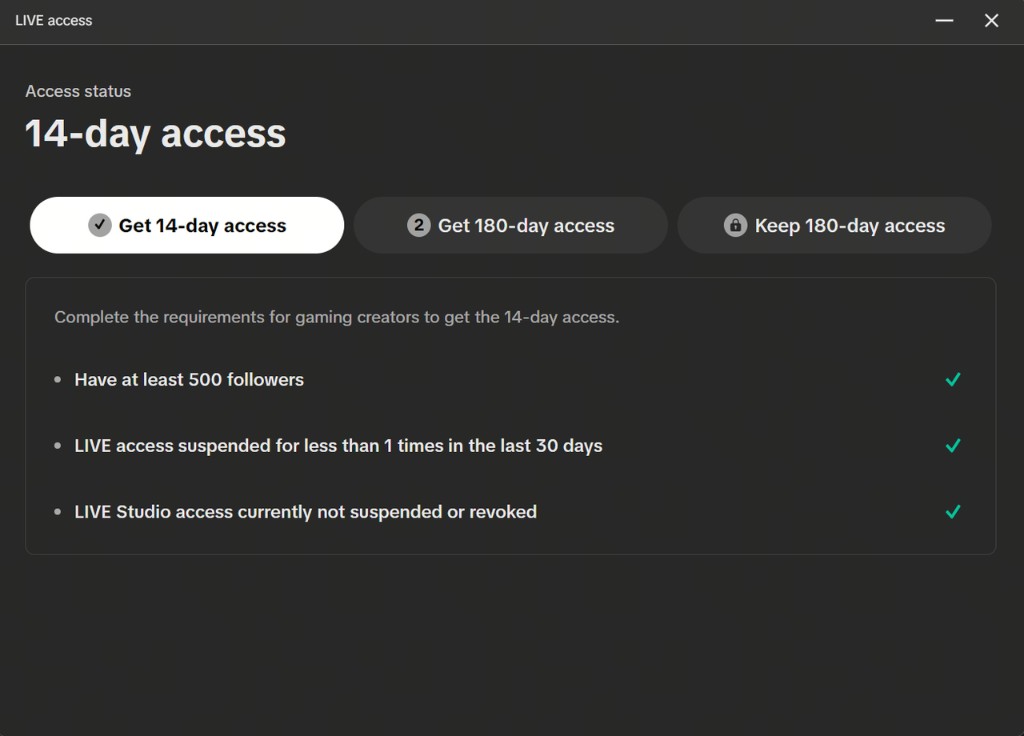
An diesem Punkt stelle dir folgende Fragen:
- Kann ich meinen LIVE-Zugangsstatus sehen?
- Wirkt das Konto berechtigt?
- Muss ich einen Antrag stellen?
Was, wenn du Creator von einer anderen Plattform bist?
Es gibt auch einen häufigen Fall: Nutzer, die woanders aktiv streamen, aber noch keine aktiven TikTok-LIVE-Creator sind.
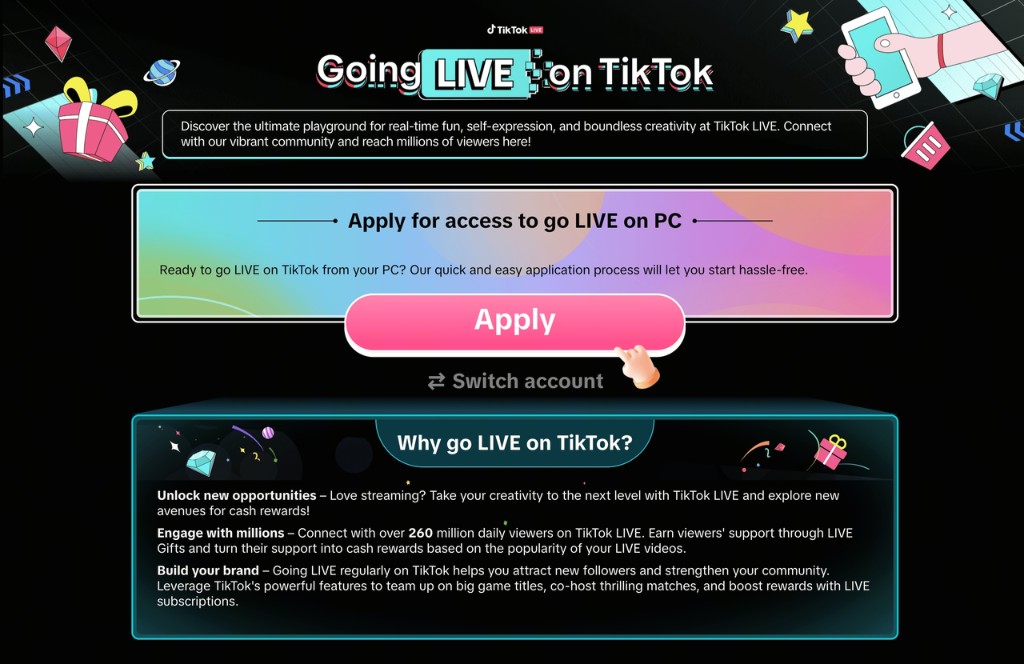
Wenn du noch kein aktiver Creator auf TikTok bist, kann LIVE Studio dich nach einem Klick auf Dein LIVE-Zugang zu einer Antragsseite weiterleiten. Dort kannst du ein Antragsformular einreichen.
Das ist nützlich, weil es zeigt, dass die Installation nicht nur für langjährige TikTok-LIVE-Nutzer offen ist. Die Genehmigung unterliegt jedoch weiterhin TikToks Zugangsbedingungen und regionalen Regeln.
Wenn du aktiver LIVE-Creator auf TikTok bist
Öffne LIVE Studio und prüfe die obere rechte Ecke der Oberfläche. Klicke dort auf Dein LIVE-Zugang, um deinen Status zu prüfen oder den Zugangsprozess fortzusetzen.
Wenn du auf anderen Plattformen streamst
Wenn du noch kein aktiver Creator auf TikTok bist, kann ein Klick auf Dein LIVE-Zugang dich zu einer Antragsseite führen, wo du LIVE-Zugang für den PC beantragen kannst.
Häufige Fehler vermeiden
Von der falschen Quelle herunterladen
Nutze immer die offizielle Download-Seite. Vermeide Spiegel, repostete Installer oder zufällige Tutorial-Links.
Mit dem falschen TikTok-Konto anmelden
Wenn du versehentlich ein privates Konto nutzt, obwohl dein Creator-Konto die nötige Historie hat, kann das Zugangsergebnis falsch wirken.
Installationserfolg mit Zugangserfolg verwechseln
Die Software zu installieren bedeutet nicht automatisch, dass du zum Streamen berechtigt bist. Prüfe den Zugangsstatus direkt nach dem Login.
Plattform-Support und System-Realität ignorieren
Obwohl die App für Windows und macOS verfügbar ist, hängt deine tatsächliche Leistung von deinem Hardware-Level und der geplanten Stream-Komplexität ab.
Was direkt nach der Installation tun
Sobald LIVE Studio installiert ist und du angemeldet bist, sollten deine nächsten Schritte sein:
- LIVE-Zugang prüfen, indem du Dein LIVE-Zugang in der App öffnest
- deinen Computer anhand der Systemanforderungen prüfen, bevor du anspruchsvollere Streams planst
- Kamera, Beleuchtung und Mikrofon planen, wenn du bessere Produktionsqualität möchtest
- die Hauptoberfläche vor dem ersten Stream lernen, damit das Produkt während der Einrichtung vorhersehbar wirkt
Wenn du in der praktischsten Reihenfolge weitermachen möchtest, sind die nächsten Themen:
- Wie du Zugang zu TikTok LIVE Studio erhältst
- TikTok LIVE Studio Systemanforderungen erklärt
- TikTok LIVE Studio Oberfläche und Bedienfeld erklärt
Diese Reihenfolge ist effektiver, als direkt in eine Live-Session zu springen, ohne die Bereitschaft zu prüfen.
Zusammenfassung
Um TikTok LIVE Studio herunterzuladen und zu installieren, gehe zur offiziellen Seite unter tiktok.com/studio/download, wähle die richtige Windows- oder macOS-Version, schließe die Installation ab und melde dich mit dem TikTok-Konto an, von dem aus du streamen möchtest.
Der wichtigste Folgeschritt ist die Prüfung deines LIVE-Zugangsstatus in der App. Die Installation bringt dich ins Produkt, aber die Konto-Berechtigung entscheidet, ob du tatsächlich live gehen kannst. Wenn der Zugang nicht sofort verfügbar ist, prüfe die Standardvoraussetzungen und folge dem produktinternen Antragsweg, der zu deiner Creator-Situation passt.